💼 Ejercicio Práctico VPN en Fortinet (FortiGate)
Consulta la nota 👉 explicación teórica de cómo funciona una VPN para entender mejor cómo opera una red VPN.
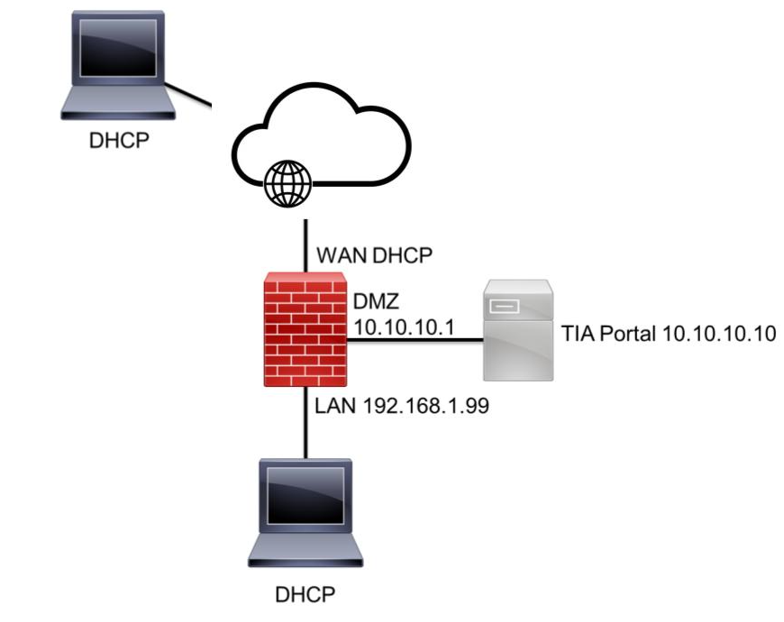
🌐 Diagrama
Un ordenador ubicado fuera de la red interna se conecta de forma segura a través de FortiClient, estableciendo un túnel VPN hacia el FortiGate. Una vez autenticado:
-
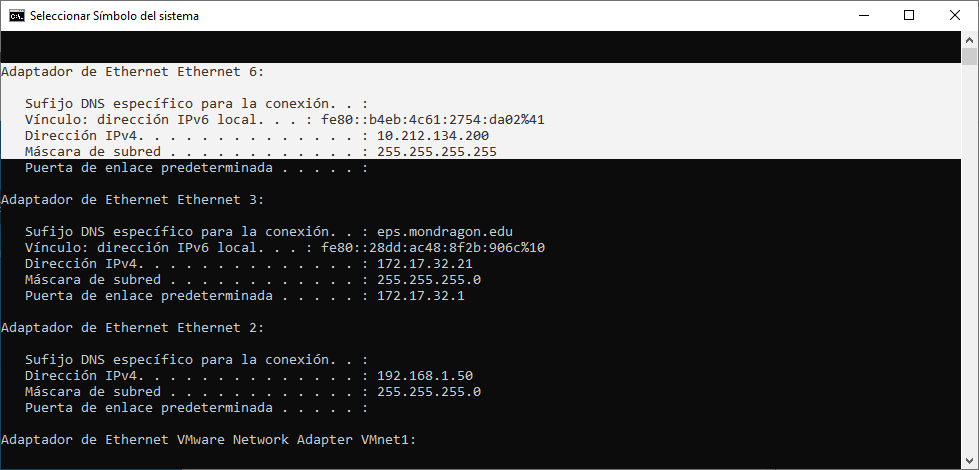
Recibe una IP interna mediante DHCP.
-
Establece una conexión RDP (Remote Desktop Protocol) hacia un servidor con IP fija
10.10.10.10. -
Este servidor se encuentra en una zona DMZ, lo que permite acceso controlado desde redes externas sin comprometer la red interna.
Arquitectura de red:
-
El cortafuegos tiene 3 interfaces: LAN, DMZ y WAN.
-
En la DMZ está el servidor con TIA Portal y RDP activo (usuario:
rdpuser).
📎 Diagrama ilustrativo:
Configuración en FortiGate
⚙️ Configuración VPN SSL
-
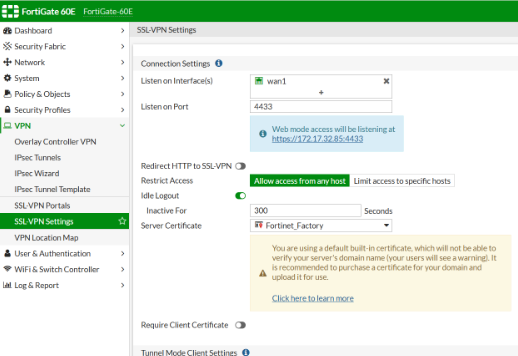
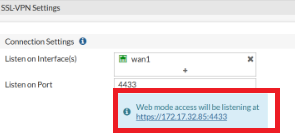
🚪 Ve a VPN > SSL-VPN SETTINGS.
-
🌐 En Listen on Interfaces, selecciona la interfaz WAN.
-
🔢 Cambia el puerto a 4433 (puerto personalizado para la VPN).
-
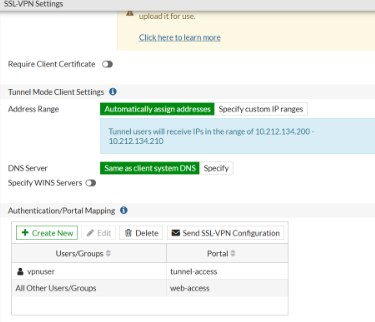
👤 Crea un usuario VPN con:
-
Usuario:
vpnuser -
🔑 Contraseña:
vpnuser
-
🚦 Definir regla de firewall para la VPN
-
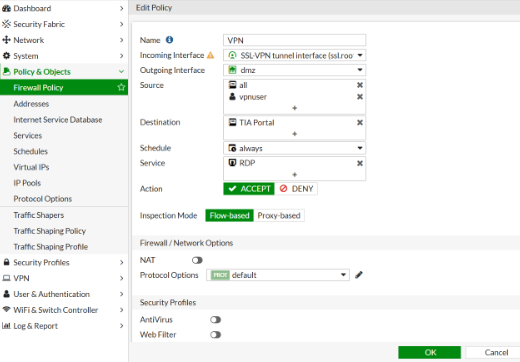
🔍 Ve a Policy & Objects > Firewall Policy.
-
➡️ En Incoming Interface selecciona:
SSL-VPN tunnel interface(la interfaz que usa la VPN). -
⬅️ En Outgoing Interface selecciona:
DMZ(donde está el PC con TIA Portal). -
👥 En Source, permite All (ya que la IP del cliente VPN es dinámica).
Además, añade el usuario VPN creado (vpnuser) para restringir acceso. -
🎯 En Destination, selecciona el objeto creado para el ordenador
10.10.10.10. -
🛠️ En Services, permite solo el servicio RDP para acceso remoto seguro.
-
💾 Guarda la configuración.
🌐 Conexión a la VPN (Acceso remoto con FortiClient)
Desde el ordenador desde fuera desde un navegado ponemos
https://<IP_VPN>:4433
📌 La IP que se te dio al configurar el VPN
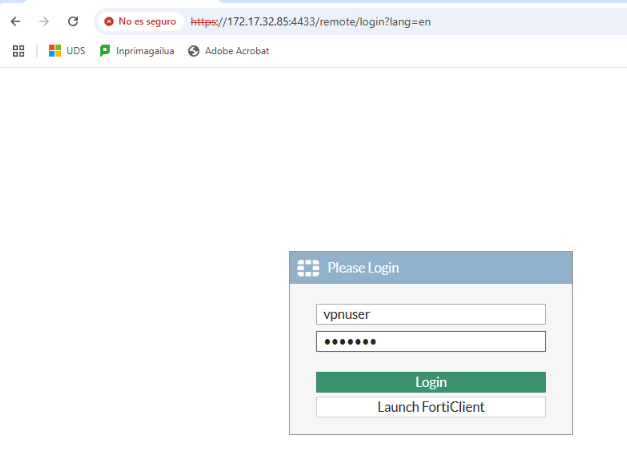
🔐 Inicia sesión con el usuario VPN, en este caso:
vpnuser / vpnuser
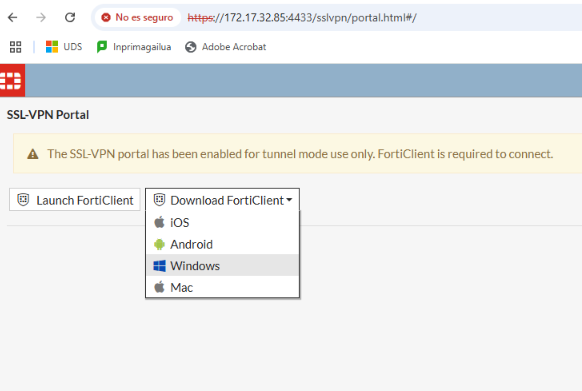
📥 Descarga FortiClient para tu sistema operativo (en nuestro caso, Windows):
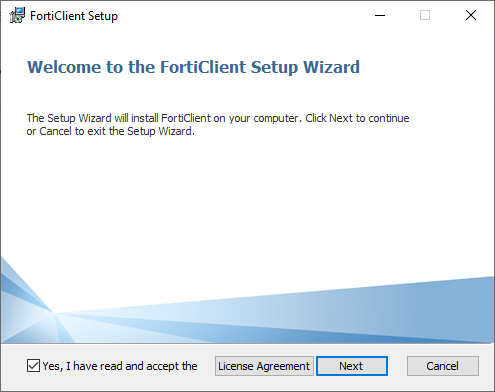
🛠️ Instala FortiClient:
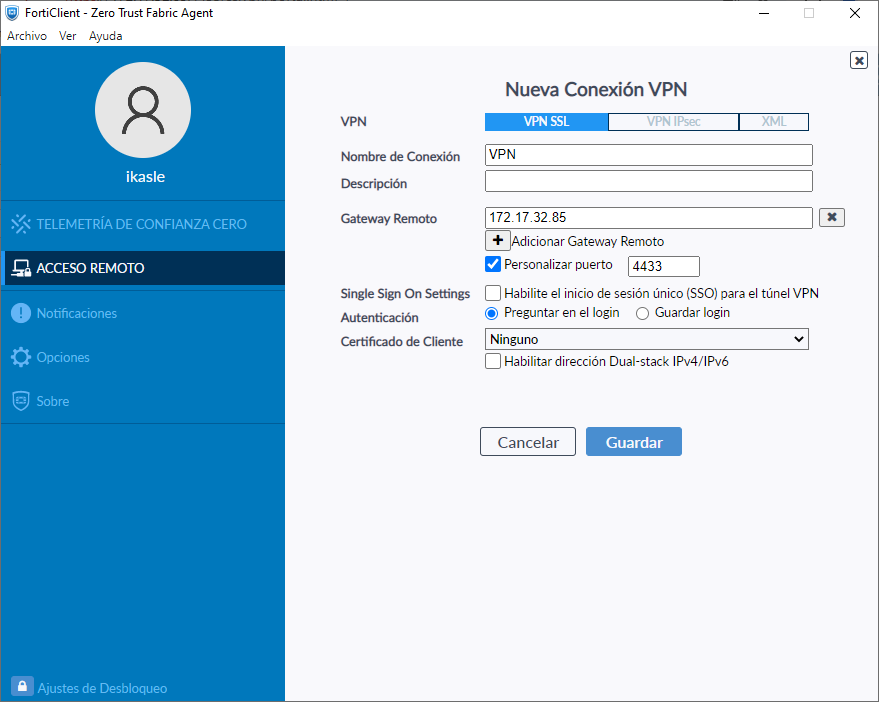
⚙️ Dentro de FortiClient, crea una nueva conexión:
-
En Gateway pon la IP externa del firewall (la misma del paso 1).
-
Usa el puerto personalizado:
4433.
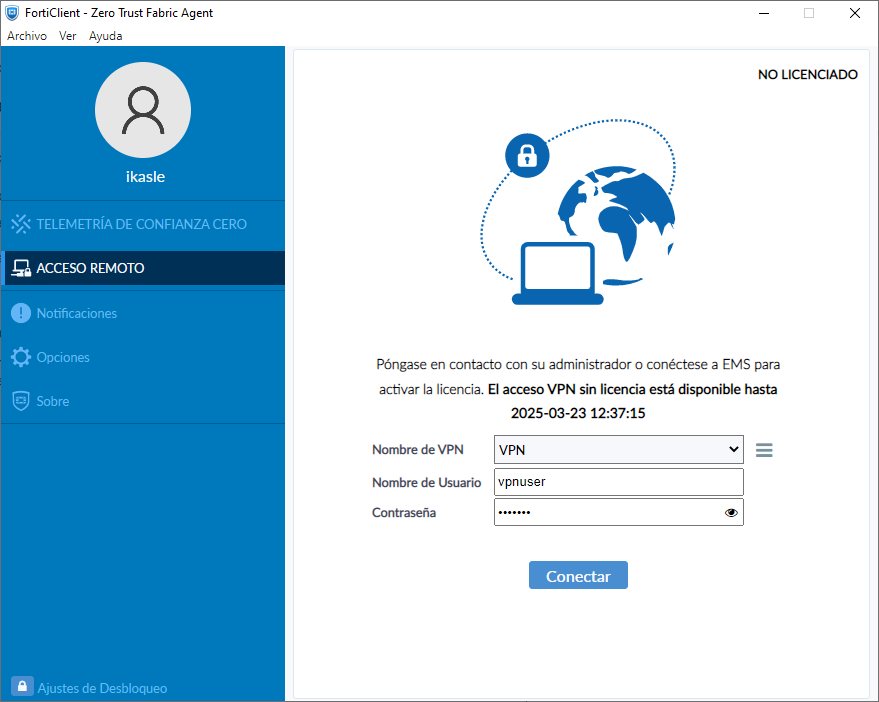
🔑 Vuelve a introducir el usuario y contraseña (vpnuser) para conectarte.
Una vez realizada la conexión a través de la VPN, comprueba la dirección IP que ha sido asignada a tu equipo:
🖥️ Conexión RDP a TIA Portal
-
✅ Asegúrate de que el servidor tenga activado el Escritorio Remoto
y haya un usuario configurado para ello, por ejemplo:
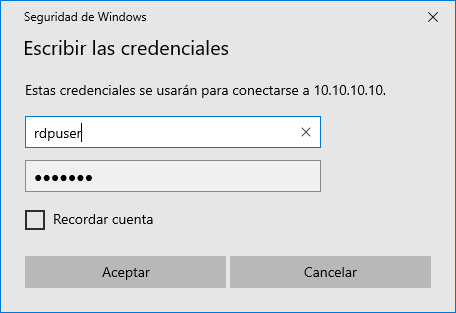
rdpuser / rdpuser -
🔌 Desde el equipo que ya está conectado por VPN:
-
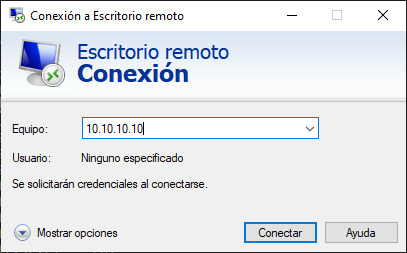
Abre la aplicación Escritorio remoto (Remote Desktop Connection)
-
Introduce la IP del servidor TIA Portal: ``10.10.10.10/24`
-
🔐 Introduce las credenciales del usuario RDP:
-
✅ ¡Conexión exitosa!
Ya estamos conectados al servidor con TIA Portal ubicado en la DMZ, a través de:
-
🔐 Una VPN SSL establecida con FortiClient
-
🖥️ Una sesión de Escritorio Remoto (RDP)
Este escenario demuestra cómo se puede acceder de forma segura y controlada a recursos industriales críticos desde el exterior, sin comprometer la red interna.