🧰💻 Comandos Básicos de Linux y Manejo de Procesos
Comandos básicos
🗂️ Interacción con ficheros
| Comando | Nombre completo | Ejemplo | Resultado |
|---|---|---|---|
ls |
Listar archivos y carpetas | ls |
Muestra los archivos y carpetas del directorio actual |
cd |
Cambiar de directorio | cd /home/usuario |
Cambia al directorio /home/usuario |
cat |
Mostrar contenido de archivos | cat archivo.txt |
Muestra el contenido de archivo.txt |
pwd |
Mostrar directorio actual | pwd |
Imprime la ruta completa del directorio actual |
| rm | Borrar fichero | rm documentos | Borrar la carpeta documentos |
| rm -r ** | Borrar todo en el directorio actual | rm -r ** |
⚠️ Borra todo en el directorio actual, incluyendo subcarpetas y archivos| |
🔍 Buscar en un fichero
| Comando | Nombre completo | Ejemplo | Resultado |
|---|---|---|---|
find |
Buscar archivos y directorios | find / -name archivo.txt |
Busca archivo.txt en todo el sistema |
grep |
Buscar texto dentro de archivos (usa -n para mostrar el número de línea) |
grep "error" log.txt |
Muestra las líneas de log.txt que contienen la palabra "error" |
cat |
Concatenar y mostrar archivos | cat archivo.txt |
Muestra el contenido del archivo |
pwd |
Mostrar el directorio actual | pwd |
Muestra la ruta del directorio en el que estás |
⚙️ Operadores básicos en Linux
| Operador | Función / Descripción | Ejemplo | Resultado |
|---|---|---|---|
& |
Ejecutar en segundo plano | cp archivo.zip /destino/ & |
Deja el proceso ejecutándose y la terminal libre |
&& |
Ejecutar un comando tras otro si el primero fue OK | mkdir test && cd test |
Solo cambia de carpeta si la crea correctamente |
> |
Redirigir salida (sobrescribe archivo) | echo hola > saludo.txt |
Crea o reemplaza el contenido de saludo.txt |
>> |
Redirigir salida (agrega sin borrar) | echo adiós >> saludo.txt |
Agrega contenido a saludo.txt sin eliminar lo anterior |
; |
Ejecuta comandos en orden, sin verificar éxito | echo hola ; echo adiós |
Ejecuta ambos comandos sí o sí |
| |
Solo ejecuta el segundo si el primero falla | false | echo "Falló" |
Imprime "Falló" solo si el primero da error |
❗ Manejo de Errores
Comprobar si un comando se ejecutó correctamente:
echo $?
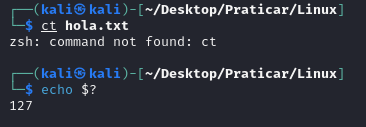
0indica éxito; cualquier otro número es error (p. ej.127= comando no encontrado).
🚫 Ignorar errores (redirigir stderr al limbo)
ct hola.txt 2>/dev/null
🔕 Ignorar todo (stdout + stderr):
cat hola.txt &>/dev/null
📤 ¿Qué es stdout y stderr?
-
stdout (standard output) → Es la salida normal de un comando.
Ej: El resultado delsocat archivo.txt. -
stderr (standard error) → Es la salida de errores.
Ej: Cuando un archivo no existe, el mensaje de error va astderr.
Cada uno tiene un número asociado:
| Canal | Número | Descripción |
|---|---|---|
stdout |
1 |
Salida estándar (resultados) |
stderr |
2 |
Salida de errores |
🌀 Procesos en Segundo Plano
Ejecutar en segundo plano
wireshark &>/dev/null &
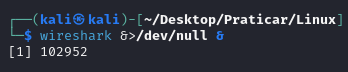
🔸 Sin embargo, ese proceso sigue vinculado a la terminal como proceso hijo.
➡️ Si cierras la terminal, también se cerrará el proceso.
🧯 Para evitar eso, puedes usar disown para desvincular completamente el proceso:
wireshark &>/dev/null & disown
✅ Ahora el proceso no se cerrará aunque cierres la consola.
Esto es útil si estás lanzando servidores, scripts largos, o programas GUI desde la terminal.
📚 Recursos Recomendados
-
🔹 Bonaval – Chuleta de Comandos Linux
Guía rápida con los comandos más usados de Linux, ideal para principiantes y repaso rápido. -
🔧 Ciberninjas – Comandos Esenciales de Linux
Chuleta detallada con muchos ejemplos prácticos y comandos poco conocidos. -
📄 Redirectores en Bash (Cheat Sheet PDF)
Excelente resumen visual de cómo funcionan las redirecciones (>,>>,2>,&>, etc.) en Bash.