SSH
🔒 ¿Qué es SSH?
SSH (Secure Shell) es un protocolo seguro para la administración remota de sistemas y servidores. Es comúnmente utilizado para realizar conexiones seguras y transferencias de archivos de manera remota.
1. Instalación y Configuración de SSH en el Servidor
Para habilitar el servidor SSH en una máquina Linux, es necesario instalar y configurar el servicio OpenSSH.
- Instalar OpenSSH Server:
Para instalar el servidor SSH en una máquina basada en Ubuntu o Debian, ejecuta:
sudo apt install openssh-server
- Iniciar el servicio SSH: Una vez instalado el servidor SSH, puedes iniciar el servicio con:
service ssh start
o usando systemctl:
sudo systemctl start ssh
- 🔍 Verificar el estado del servicio SSH: Puedes comprobar si el servicio está funcionando correctamente con el siguiente comando:
service ssh status
o
``` bash
sudo systemctl status ssh
2. Conectarse a un servidor SSH como usuario
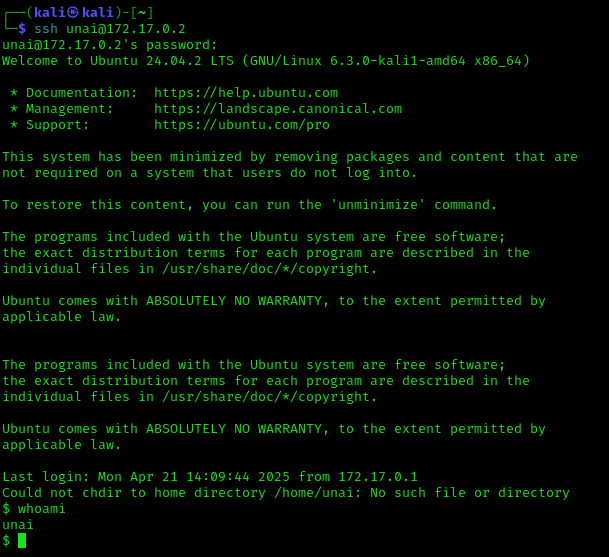
Para acceder a un servidor remoto, puedes utilizar el comando ssh, proporcionando el nombre de usuario y la dirección IP del servidor.
-
Conexión a través de SSH:
ssh unai@172.17.0.2
🔑 Te pedirá la contraseña del usuario. Una vez ingresada correctamente, obtendrás acceso remoto al servidor.
-
unaies el nombre de usuario en el servidor remoto. -
172.17.0.2es la dirección IP del servidor.
3. Autenticación con Claves SSH (Sin Contraseña)
La autenticación por claves SSH es una forma de conexión más segura que no requiere contraseñas. En lugar de eso, utilizas un par de claves criptográficamente seguras: una clave pública y una clave privada.
3.1. 🔑🔑¿Qué son los Pares de Claves SSH?
Un par de claves SSH consta de:
-
🔓 Clave Pública: Se comparte con el servidor y se coloca en
~/.ssh/authorized_keys. -
🔐 Clave Privada: Se mantiene secreta en tu máquina local y nunca se comparte. Esta es la clave que solo tú posees.
⚠️ Precaución: Protege tu clave privada con una frase de contraseña para mayor seguridad. También puedes cifrar la clave
3.2. Generación de un Par de Claves SSH (Pública y Privada)
Para generar un par de claves SSH en tu máquina local, usa:
ssh-keygen
🔑 Claves generadas:
-
Clave privada:
id_ed25519 -
Clave pública:
id_ed25519.pub

📤 Copiar la Clave Pública al Servidor
Utiliza ssh-copy-id para copiar la clave pública al servidor:
ssh-copy-id unai@172.17.0.2
El comando te pedirá la contraseña del servidor una vez, y luego copiará tu clave pública en el archivo authorized_keys del servidor remoto.

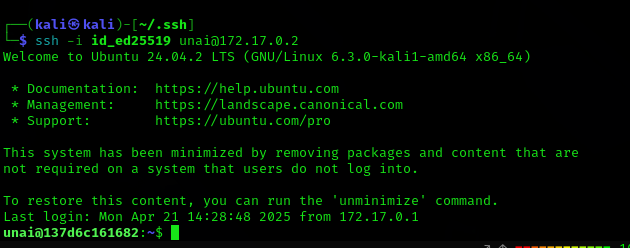
Ahora que la clave pública está en el servidor, puedes conectarte utilizando la clave privada sin necesidad de ingresar una contraseña.
ssh -i id_ed25519 unai@172.17.0.2