Wireshark — Uso Avanzado y Análisis Profundo
Wireshark no es solo un capturador de tráfico: también incluye potentes herramientas de análisis, extracción de datos y plugins que permiten hacer ingeniería inversa de flujos de red.
🧩 1. Plugins y Estadísticas
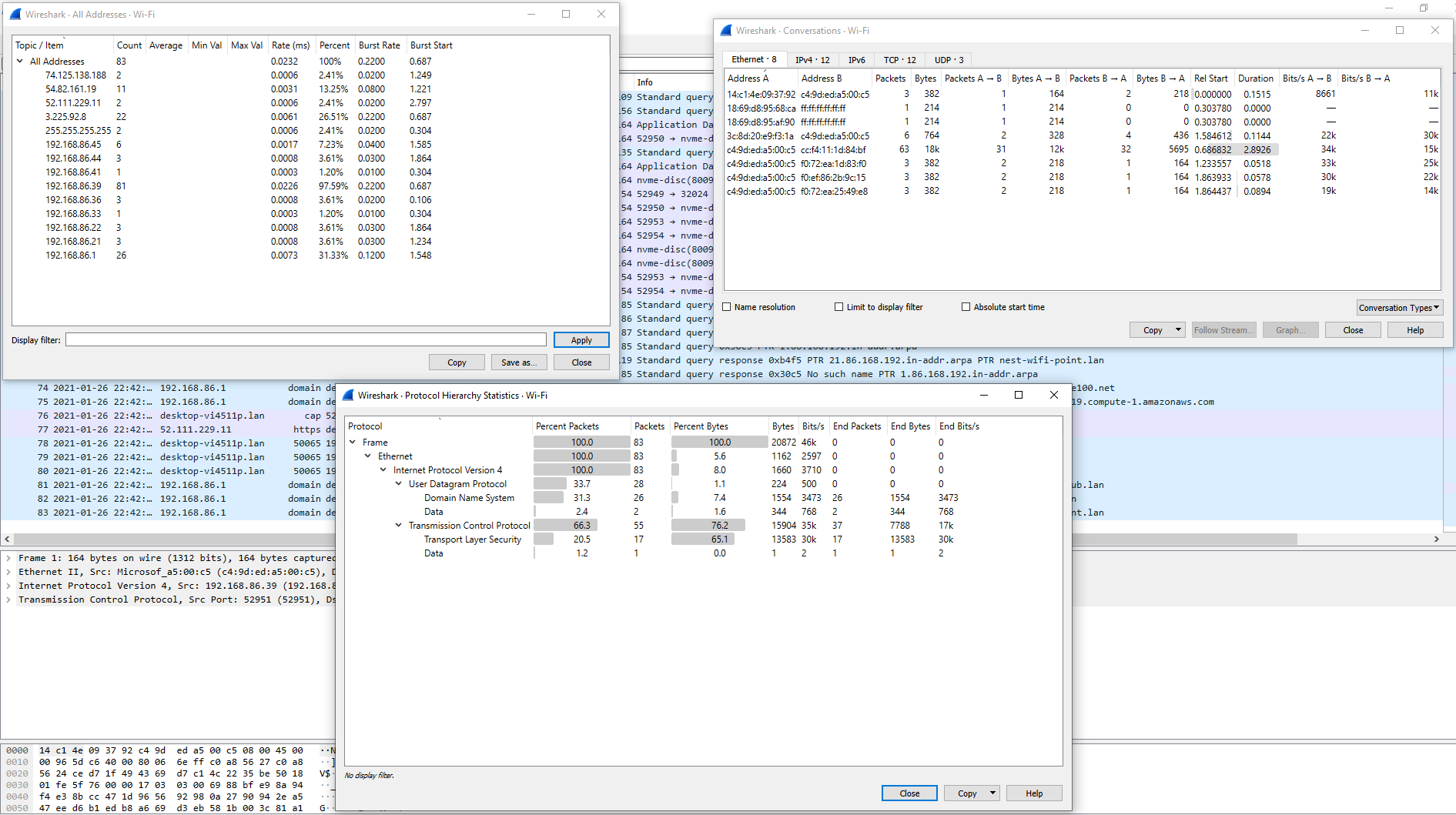
La interfaz gráfica de Wireshark ofrece menús que extienden sus capacidades:
-
Analyze (Analizar) 🧠
-
Statistics (Estadísticas) 📊
Desde estos menús puedes:
-
Identificar “top talkers” (hosts que más hablan)
-
Examinar conversaciones TCP, UDP, HTTP, FTP, etc.
-
Ver desglose por protocolo
-
Aplicar filtros inteligentes
-
Usar Expert Info para encontrar anomalías (errores, retransmisiones, etc.)
📍 Menú:
Analyze → Follow TCP Stream Statistics → Conversations / Endpoints / Protocol Hierarchy
🧭 2. Seguir Conversaciones TCP (Follow TCP Stream)
Wireshark puede reconstruir flujos TCP completos en texto legible.
Esto permite ver chats, comandos, HTTP, FTP, Telnet, etc.
🪜 Pasos:
-
Clic derecho sobre un paquete de la conversación.
-
Selecciona:
Follow → TCP Stream. -
Se abre una ventana con toda la sesión reconstruida.
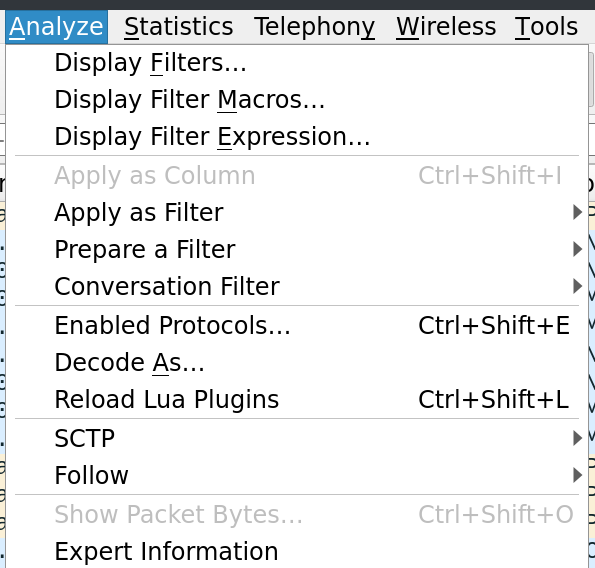
💡 También puedes usar un filtro:
tcp.stream eq <número>
📌 Ejemplo: si el paquete pertenece al stream 2:
tcp.stream eq 2
Esto limita la vista a esa conversación únicamente — útil para análisis detallado o extracción de credenciales.
🧰 3. Extracción de Archivos desde un PCAP
Wireshark puede extraer archivos transmitidos si se capturó toda la sesión.
🪜 Pasos:
-
Detén la captura.
-
Ve a:
File → Export Objects → [Protocolo](HTTP, SMB, DICOM, etc.) -
Selecciona y guarda el archivo extraído.
📍 Alternativa manual:
-
Seguir el
TCP Stream. -
Cambiar
Show and save data as→Raw. -
Guardar con la extensión original.
📌 Esto funciona muy bien con:
-
HTTP (descarga de imágenes, HTML, ZIP, etc.)
-
FTP (archivos de texto, binarios, imágenes…)
-
SMB (Windows shares)
📡 4. Análisis de Tráfico FTP
FTP es un protocolo sencillo que transmite credenciales y archivos en texto claro 😬
Puertos por defecto:
-
21→ Control (comandos) -
20→ Data (transferencia de archivos)
🕵️♂️ Filtros útiles para FTP:
| Filtro Wireshark | Descripción |
|---|---|
ftp |
Muestra todo el tráfico FTP |
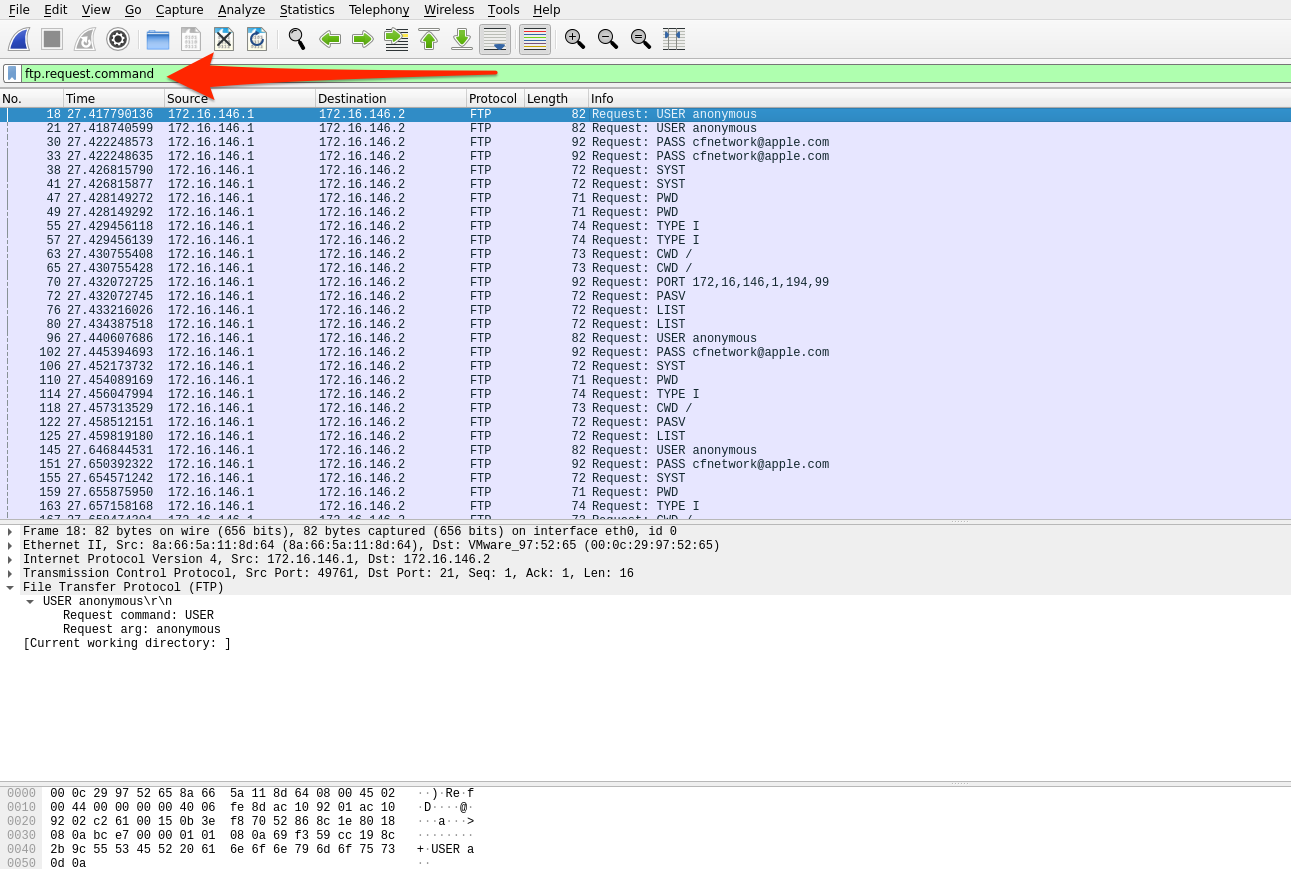
ftp.request.command |
Muestra comandos de control (login, list, get, etc.) |
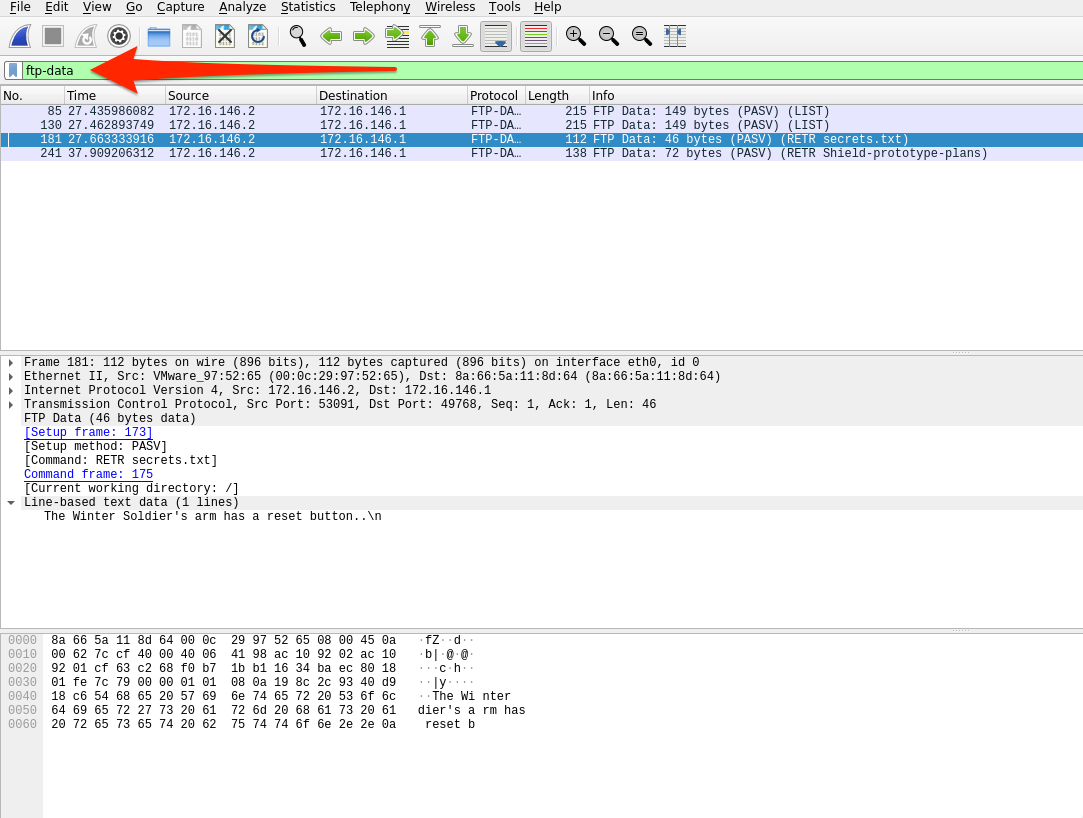
ftp-data |
Muestra transferencias de archivos |
🪜 Flujo típico:
-
Filtra
ftppara identificar sesiones activas. -
Usa
ftp.request.commandpara:-
Ver usuarios y contraseñas
-
Saber qué archivos se pidieron.
-
-
Filtra
ftp-datapara capturar la transferencia real. -
Sigue el TCP Stream y guarda como Raw.
-
Cambia el nombre con la extensión correcta y verifica con
fileo abriéndolo.
📌 Ejemplo práctico:
ftp.request.command
ftp-data
🧠 5. Uso de Expert Info
La pestaña:
Analyze → Expert Information
permite:
-
Ver retransmisiones TCP
-
Identificar errores de protocolo
-
Detectar paquetes fuera de secuencia
-
Advertencias de rendimiento
Muy útil en pentesting para:
-
Detectar problemas en sesiones que podrían indicar explotación.
-
Identificar credenciales expuestas o comportamientos anómalos.
📊 6. Estadísticas Avanzadas
Desde:
Statistics → Protocol Hierarchy Statistics → Conversations Statistics → Endpoints
Puedes ver:
| Opción | Qué muestra |
|---|---|
| Protocol Hierarchy | Porcentaje de protocolos detectados |
| Conversations | Detalle de sesiones TCP/UDP activas |
| Endpoints | IPs y MACs involucradas en la captura |
📌 Esto sirve para identificar:
-
Qué protocolos dominan en la red
-
Qué hosts se comunican más
-
Posibles C2, exfiltración de datos o túneles.
🧪 7. Filtros Combinados Avanzados
Puedes combinar múltiples condiciones para aislar eventos específicos:
(ip.addr == 192.168.1.5 && tcp.port == 80) || ftp
➡️ Muestra tráfico web de una IP y todo lo relacionado con FTP.
http.request.method == "POST" && ip.dst == 10.0.0.1
➡️ POSTs hacia un servidor específico.
tcp.analysis.flags && !tcp.analysis.window_full
➡️ Anomalías TCP sin problemas de ventana llena.
🛡️ 8. Tips de Pentesting con Wireshark
✔ Detectar credenciales en texto claro (FTP, Telnet, HTTP básico)
✔ Identificar sesiones hijackeables
✔ Analizar tráfico malicioso encapsulado en protocolos comunes
✔ Ver handshake de protocolos cifrados (TLS)
✔ Extraer payloads para análisis forense o de malware
🧾 Resumen Rápido
| Función | Acción |
|---|---|
| Seguir TCP | Follow → TCP Stream |
| Extraer archivo | File → Export Objects → HTTP/FTP/SMB |
| Expert Info | Analyze → Expert Information |
| Filtros FTP | ftp, ftp.request.command, ftp-data |
| Filtros combinados | `(ip.addr == x.x.x.x && tcp.port == 80) |
| Estadísticas | Statistics → Conversations |