Los Windows Event Logs son una parte intrínseca del sistema operativo Windows.
Almacenan registros de componentes del sistema: aplicaciones, servicios, controladores, proveedores ETW y más.
Son esenciales en ciberseguridad para análisis forense, detección de intrusos y diagnóstico.
📘 Conceptos Básicos
Info
Windows Event Logging permite registrar errores de aplicaciones, eventos de seguridad e información de diagnóstico.
Los registros se organizan por origen/purpose en logs principales:
🧩 Application — Registros generados por aplicaciones instaladas (errores, avisos y eventos específicos de la app).
⚙️ System — Eventos del propio sistema operativo y controladores (arranques, fallos de servicios y errores de hardware).
🔐 Security — Eventos de auditoría de seguridad (inicios de sesión, intentos fallidos, cambios en permisos y auditorías).
🧰 Setup — Registros relacionados con la instalación y configuración del sistema (actualizaciones, instalación de roles/feature).
🌐 Forwarded Events — Eventos reenviados desde otros equipos hacia este servidor para centralizar el logging (útil en arquitecturas con agentes/colección central).
Tip
Puedes acceder a los logs con:
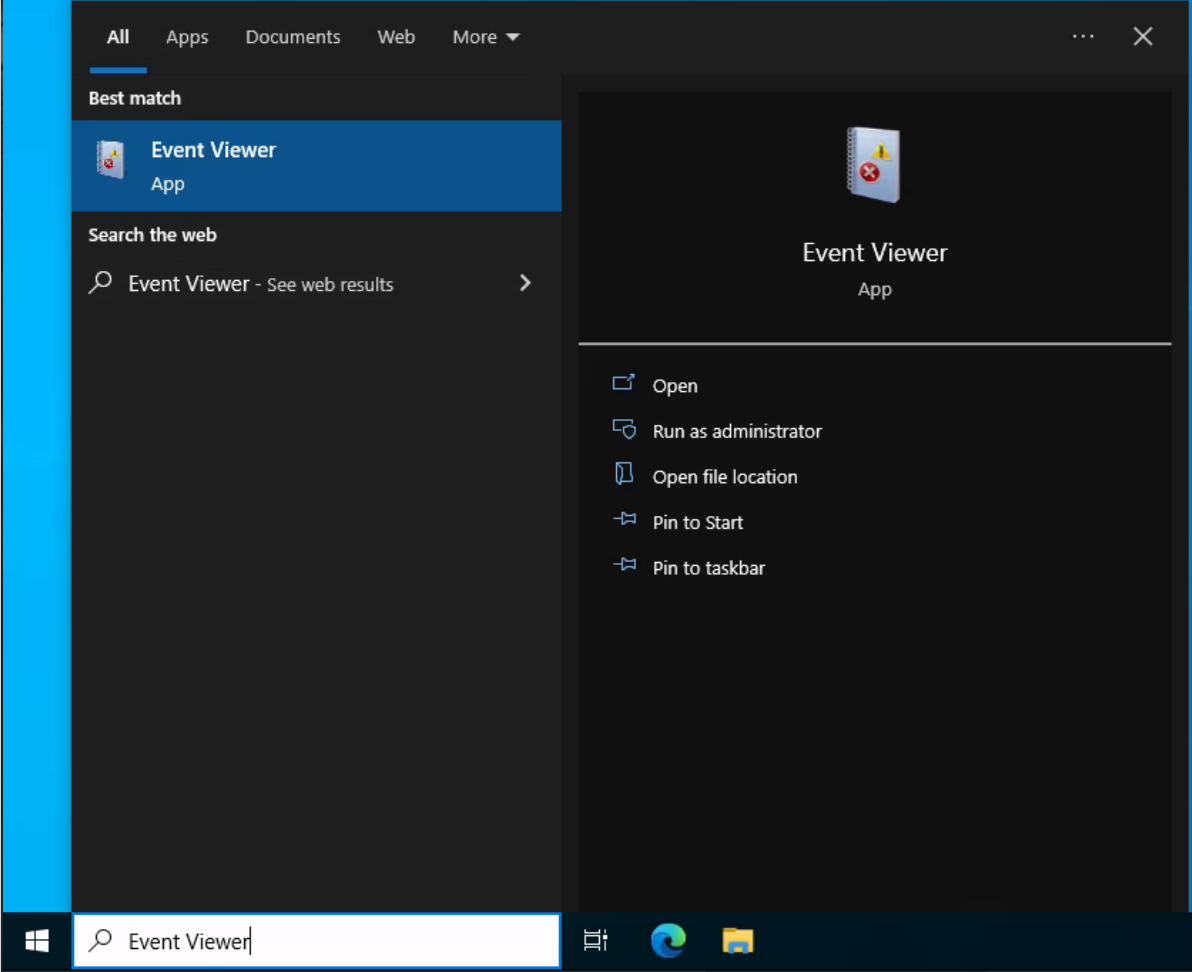
🪟 Event Viewer (Visor de eventos) — GUI
💻 Windows Event Log API — programático
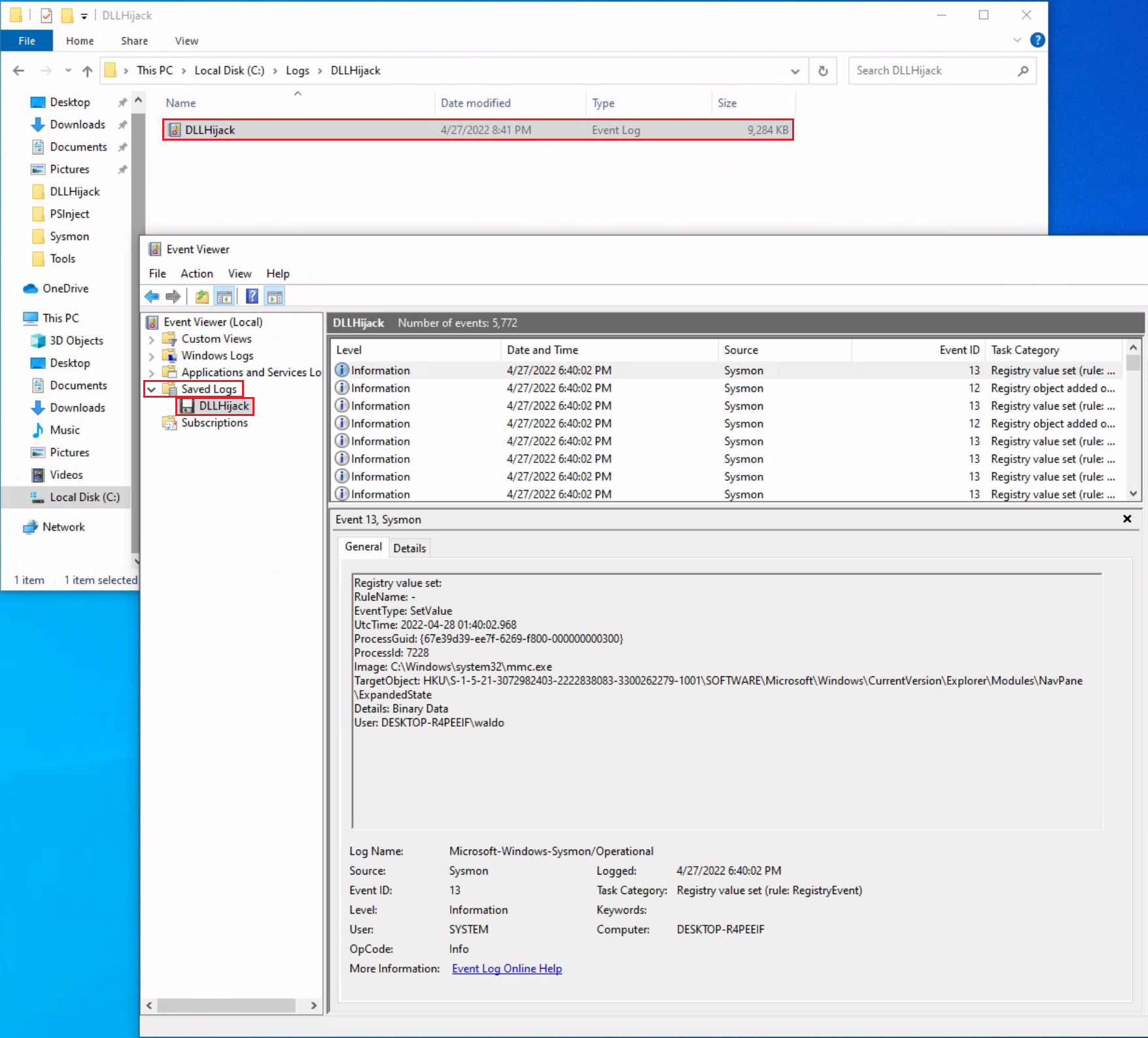
Además, Event Viewer puede abrir archivos .evtx guardados en Saved Logs.
🧩 Anatomía de un Evento
Info
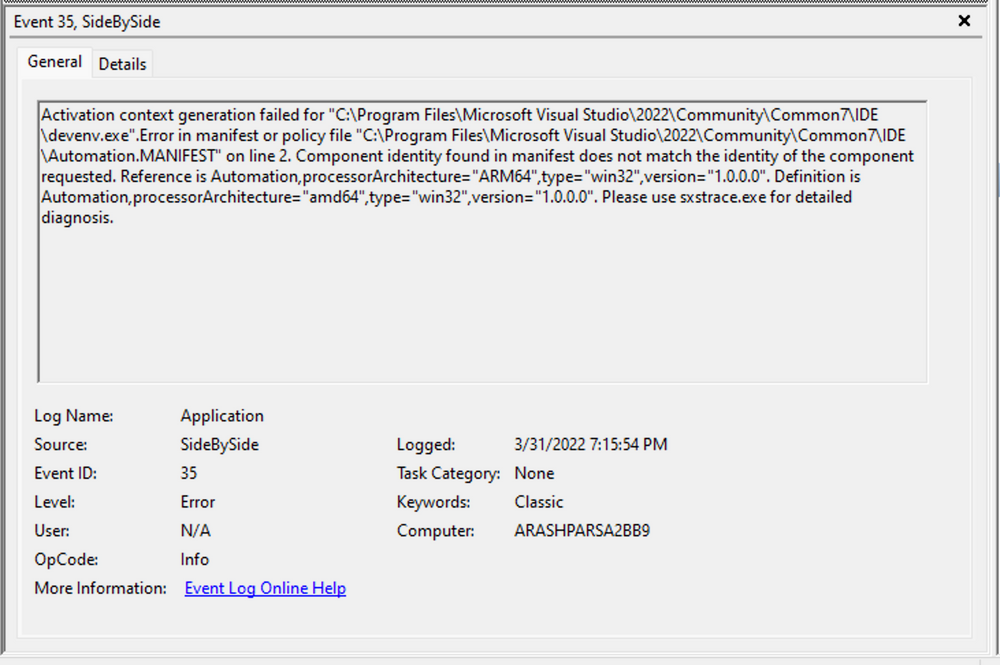
Cada entrada (evento) contiene campos clave que facilitan la investigación:
Campo
Descripción
Log Name
Nombre del registro (Application, System, Security…)
Keywords es muy útil para crear filtros precisos y mejorar el rendimiento de búsqueda.
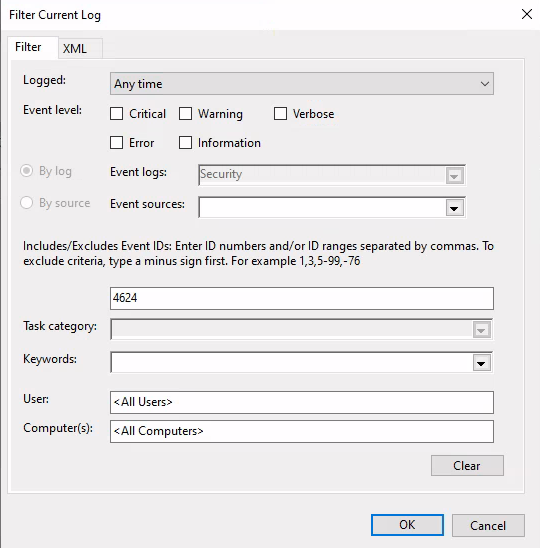
🔍 Ejemplo práctico: Event ID 4624 (Successful Logon)
Example
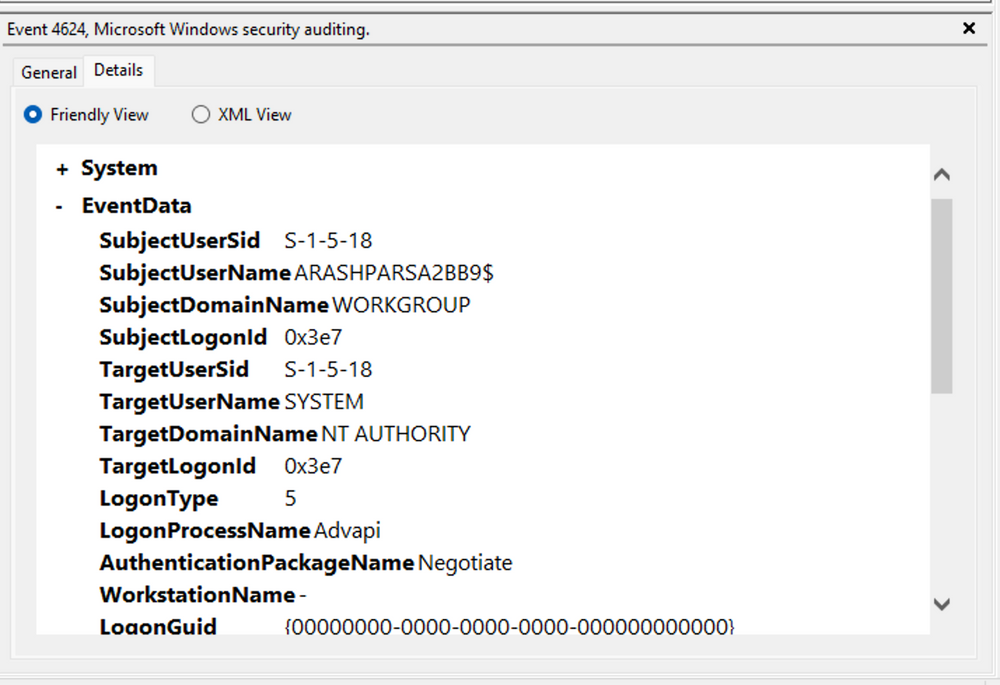
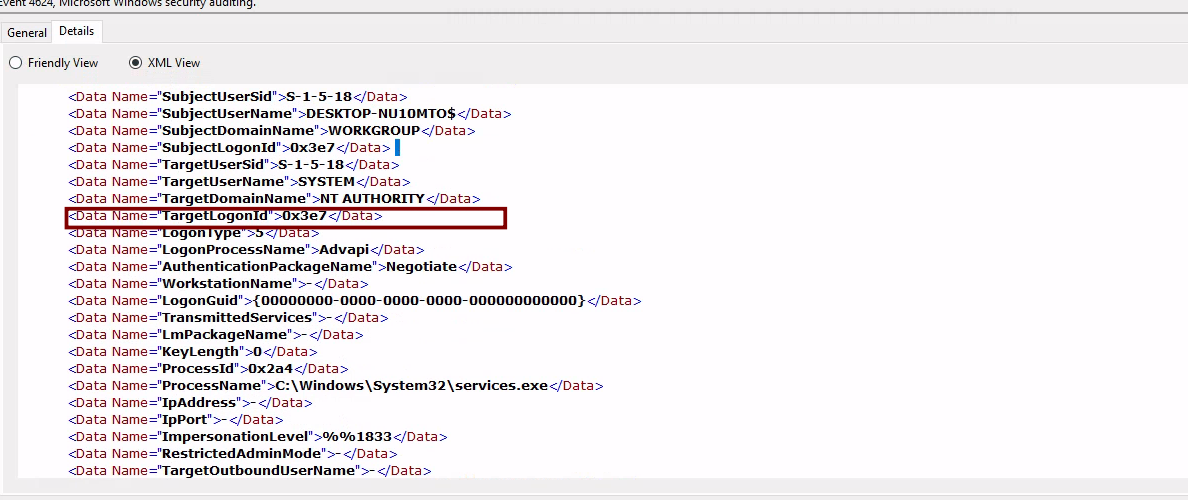
Event ID 4624 indica la creación de una sesión de inicio de sesión en la máquina destino.
Campos relevantes:
🔑 Logon ID → correlaciona eventos de la misma sesión.
🧍 Logon Type → tipo de inicio de sesión (interactivo, remoto, servicio, etc.).
🖧 Source Network Address / Workstation → origen del logon.
Info
Ejemplo: Logon Type 5 → inicio de sesión de Service (habitualmente por SYSTEM), útil para investigar qué servicio creó la sesión.
⚙️ Filtrado avanzado con consultas XML
Tip
En Event Viewer: Filter Current Log → XML → Edit Query Manually.
Las consultas XML permiten correlacionar por campos como Logon ID, EventID, Account Name, etc.
5157 — WFP blocked a connection (Windows Filtering Platform)
7045 — Service installed (sospechoso si es inesperado)
Tip
Ajusta alertas basadas en lo “normal” de tu entorno para reducir falsos positivos.
Ejercicio Pra´tico
Info
🎯 Objetivo: Analizar eventos del Visor de Eventos de Windows relacionados con inicios de sesión y modificaciones en la configuración de auditoría.
El ejercicio forma parte del laboratorio ACADEMIA-SFUND-WIN10.
💻 Conexión RDP
Ejecuta la siguiente conexión para acceder al sistema objetivo:
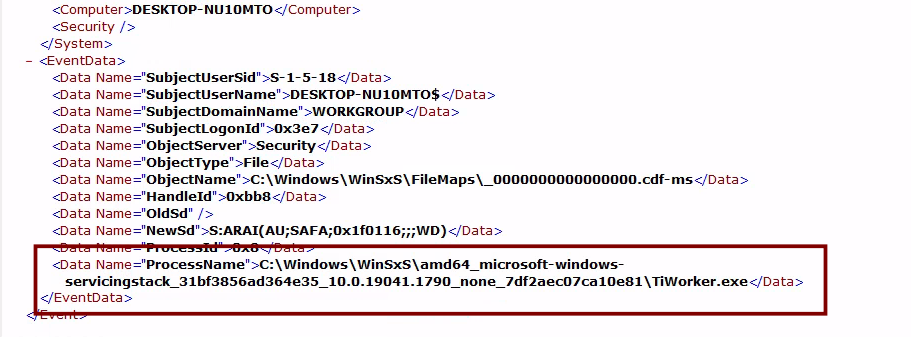
💡 Esto mostrará todos los eventos relacionados con cambios en la SACL (lista de control de auditoría del sistema) iniciados por la sesión con Logon ID 0x3e7.
En el evento filtrado, revisa los campos clave:
Campo
Valor
Event ID
4907
ProcessName
TiWorker.exe
ObjectName
Archivo del sistema
Cambio detectado
Modificación en la SACL (reglas de auditoría)
📘 Conclusión:
El proceso responsable de modificar la configuración de auditoría fue:
🧩 TiWorker.exe
🧠 PASO 4: Verificar Modificación Específica de una DLL
Info
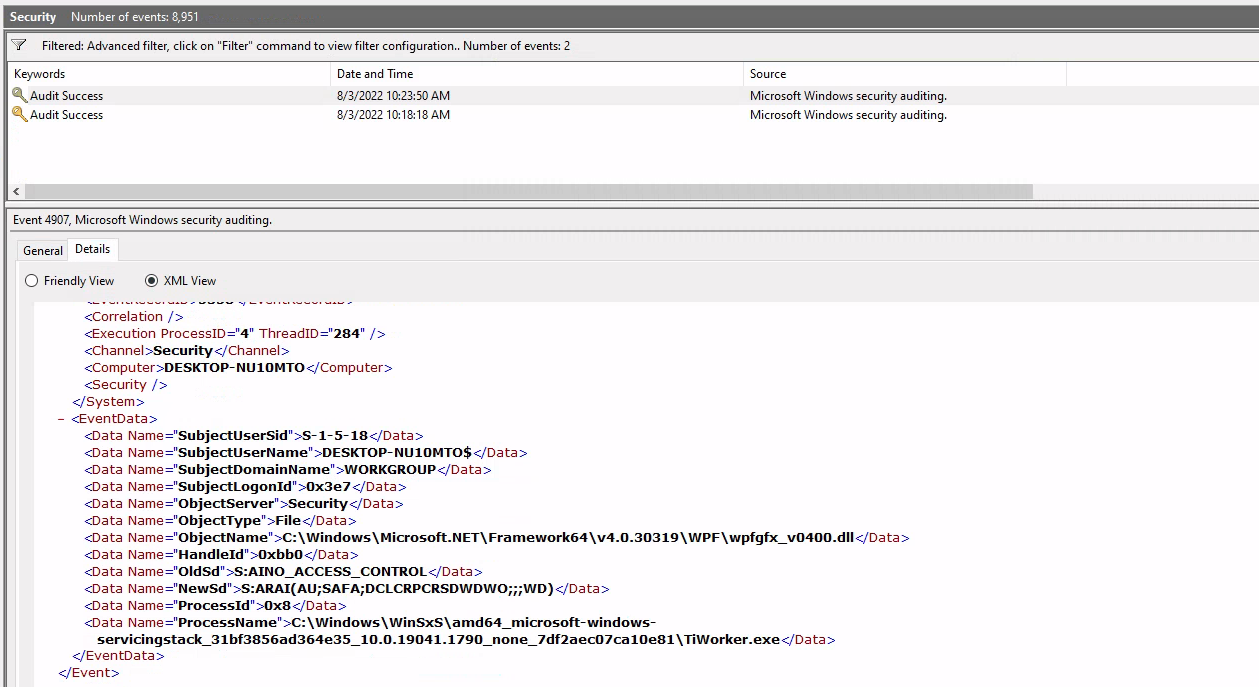
Crea una consulta XML personalizada para comprobar si TiWorker.exe realizó cambios en la DLL: C:\Windows\Microsoft.NET\Framework64\v4.0.30319\WPF\wpfgfx_v0400.dll
📜 Consulta XML:
<QueryList>
  <Query Id="0" Path="Security">
    <Select Path="Security">
      *[System[(EventID=4907)]]
      and
      *[EventData[Data[@Name='ObjectName'] and
        (Data='C:\Windows\Microsoft.NET\Framework64\v4.0.30319\WPF\wpfgfx_v0400.dll')]]
    </Select>
  </Query>
</QueryList>
🕒 Respuesta esperada:
Indica la hora exacta (HH:MM:SS) en la que el evento fue registrado. (Por ejemplo: 10:23:05 — verificar directamente en el visor).
📚 Recursos y Referencias
Cite
Documentación oficial:
🔗 Microsoft Learn – Windows Event Logs
🔗 Microsoft Docs – Security Auditing Events
🔗 Microsoft – Event 4624: An account was successfully logged on
🔗 Microsoft – Understanding SDDL Syntax
🔗 Microsoft – Access Control Lists (ACLs) and SACLs