Dashboard SIEM - Intentos Fallidos de Inicio de Sesión en Windows
Los Dashboards en un SIEM (como Elastic) son paneles visuales que agrupan múltiples visualizaciones para mostrar información relevante y permitir al SOC analizar eventos en tiempo real.
En este ejercicio crearemos un Dashboard desde cero para visualizar los intentos fallidos de inicio de sesión en sistemas Windows.
🧱 Paso 1 – Crear el Panel de Control (Dashboard)
-
Accedemos a
👉http://[Target IP]:5601 -
En el menú lateral, hacemos clic en “Dashboard”.
-
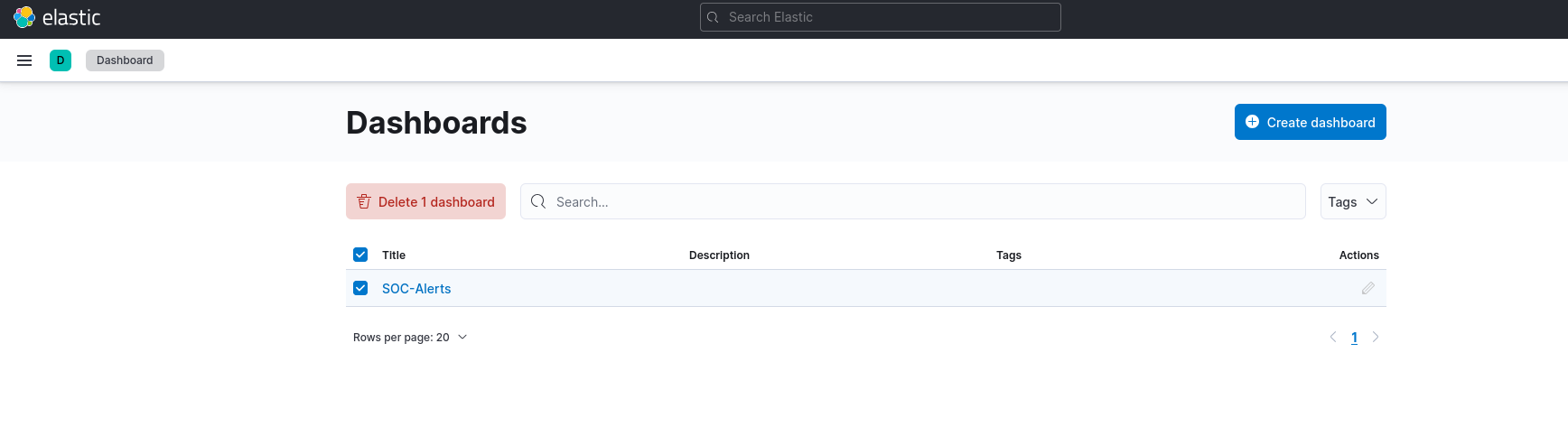
Eliminamos el dashboard existente “SOC-Alerts”.
-
Volvemos a la página principal de Dashboards y veremos el mensaje:
“No dashboards found”
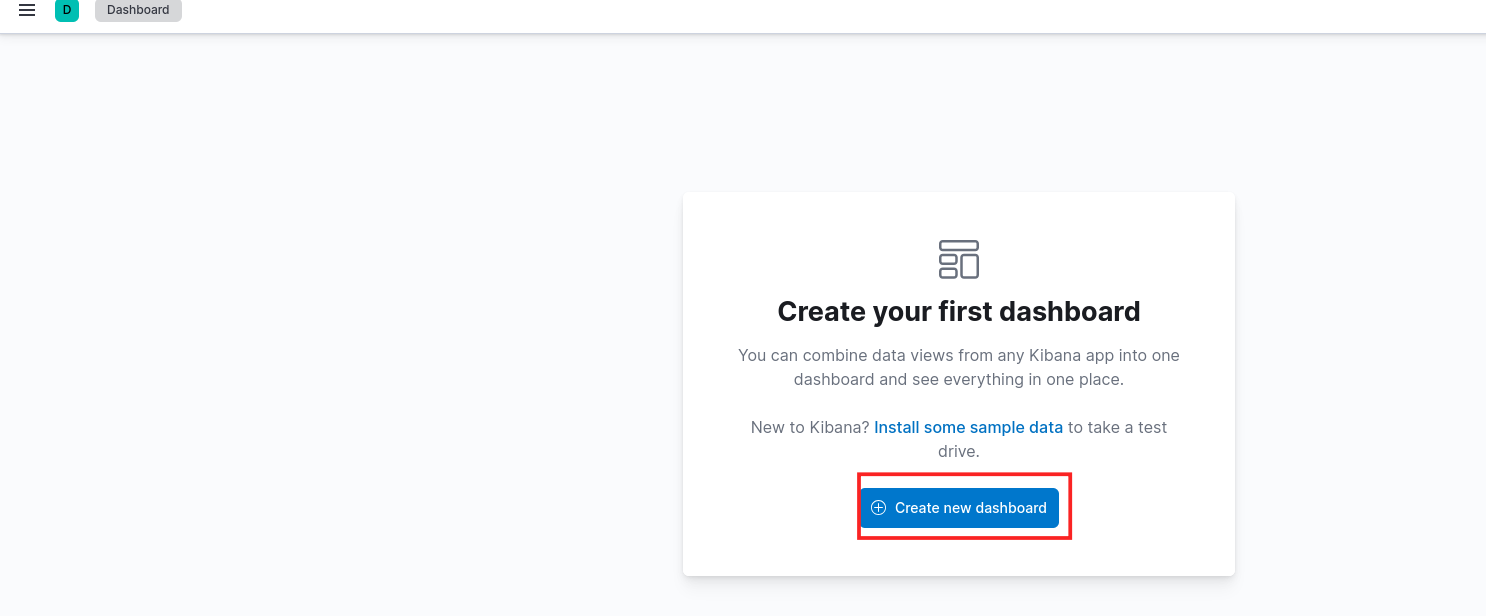
→ Hacemos clic en “Create new dashboard” 🆕
-
A continuación, seleccionamos “Create visualization”.
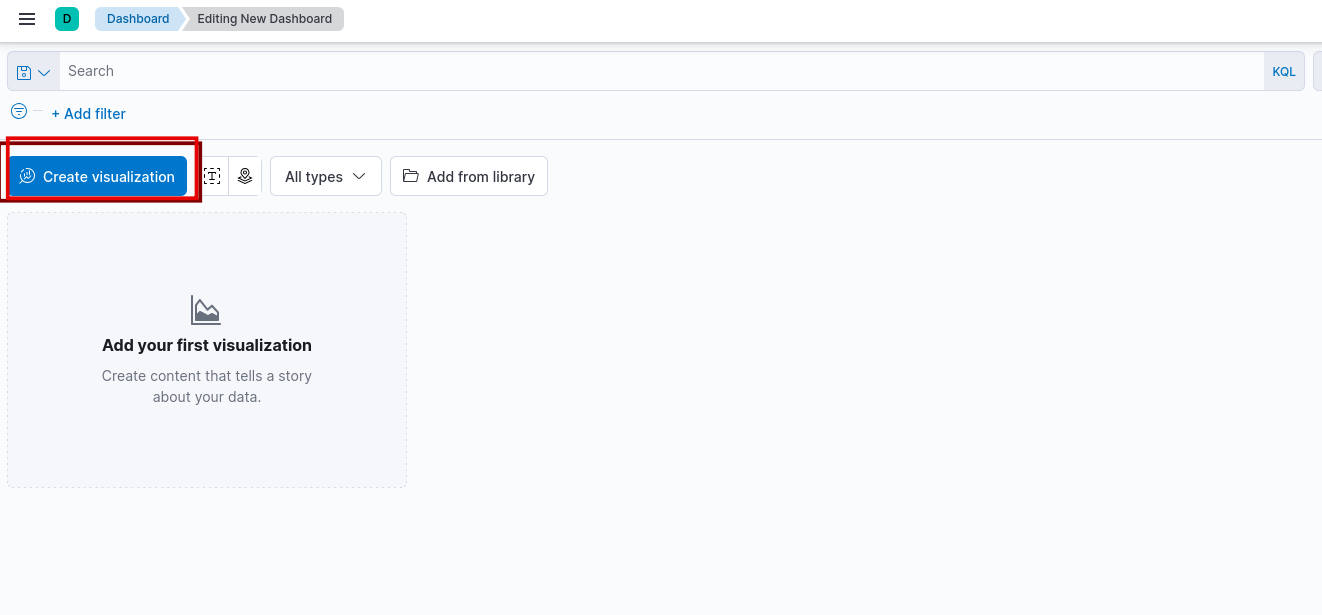
📸 (Aparece la interfaz para crear una nueva visualización con el selector de índice, filtros y tipos de gráficos.)
⏳ Paso 2 – Configurar el Rango de Tiempo
-
Hacemos clic en el icono de calendario 📅.
-
Seleccionamos el rango “last 15 years”.
-
Pulsamos “Apply”.
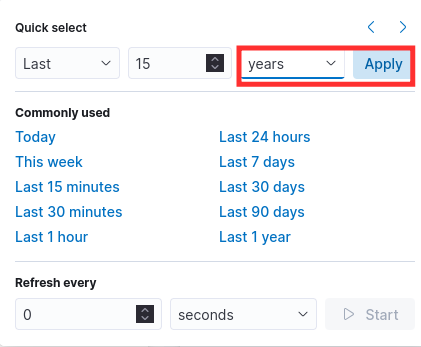
Esto asegura que la consulta abarque todos los eventos del conjunto de datos, sin importar su antigüedad.
🧩 Paso 3 – Aplicar Filtro para Fallos de Inicio de Sesión
-
Clic en “Add filter” ➕
-
Configuramos el filtro:
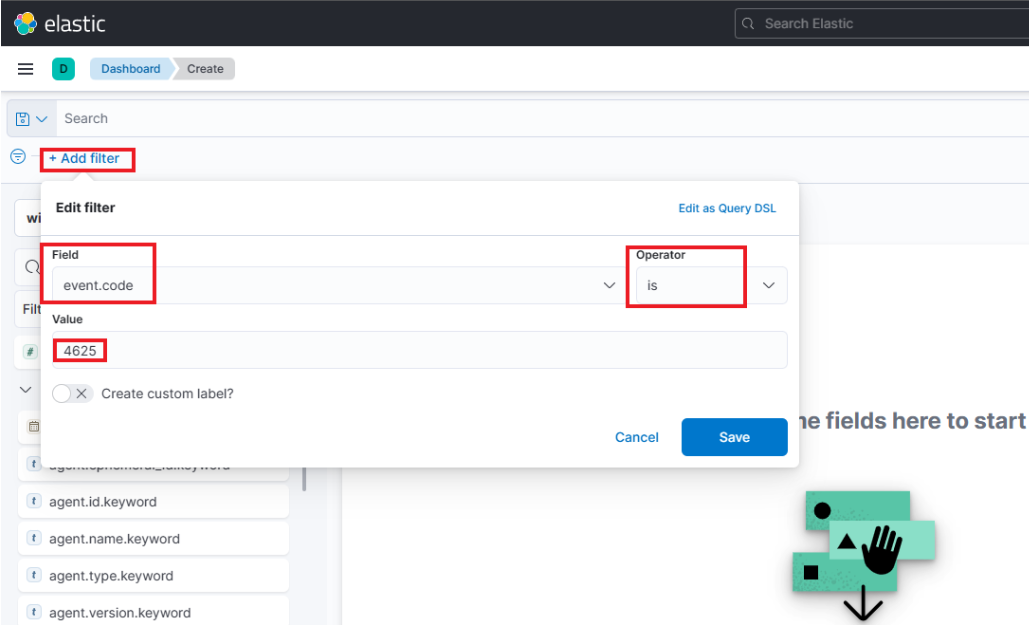
📚 Paso 4 – Seleccionar el Índice y Buscar Campos
-
En Index pattern, seleccionamos:
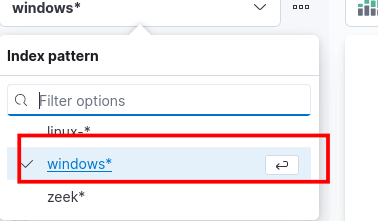
-
En la barra de búsqueda de campos, escribimos:
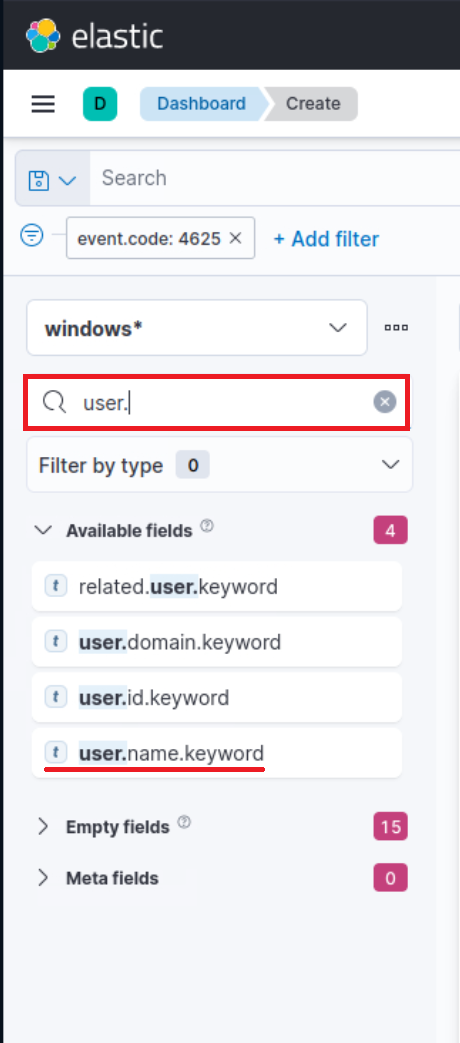
-
Confirmamos que existe el campo:
user.name.keyword
Usamos .keyword para agregaciones y conteos, ya que son campos no analizados (más estables para gráficos o tablas).
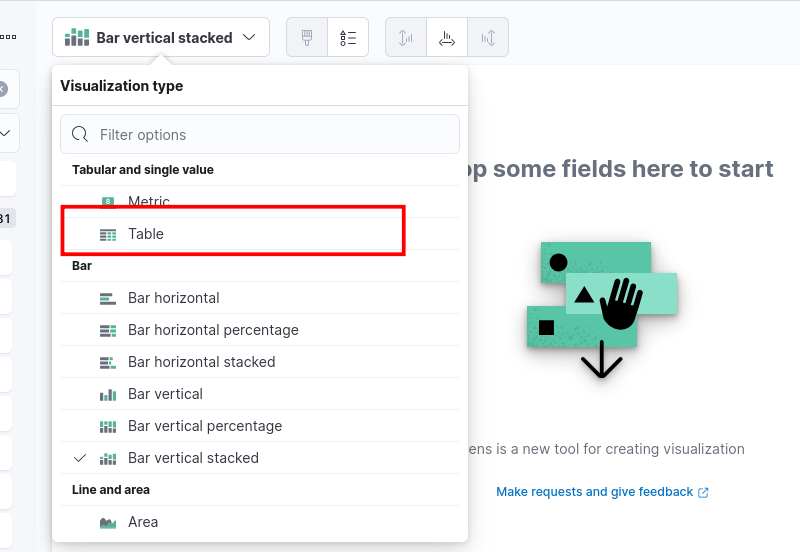
🧮 Paso 5 – Elegir el Tipo de Visualización
- En el menú de visualización, seleccionamos “Table” 📋
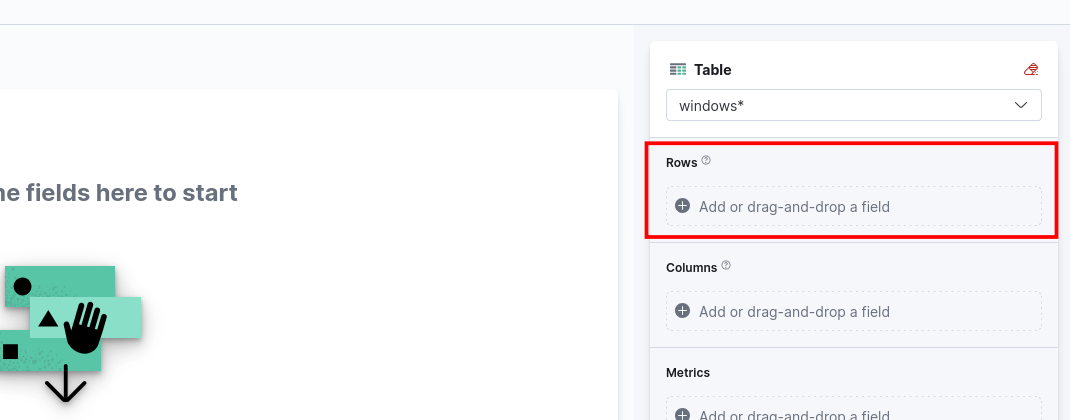
- Luego, hacemos clic en “Rows” y añadimos:
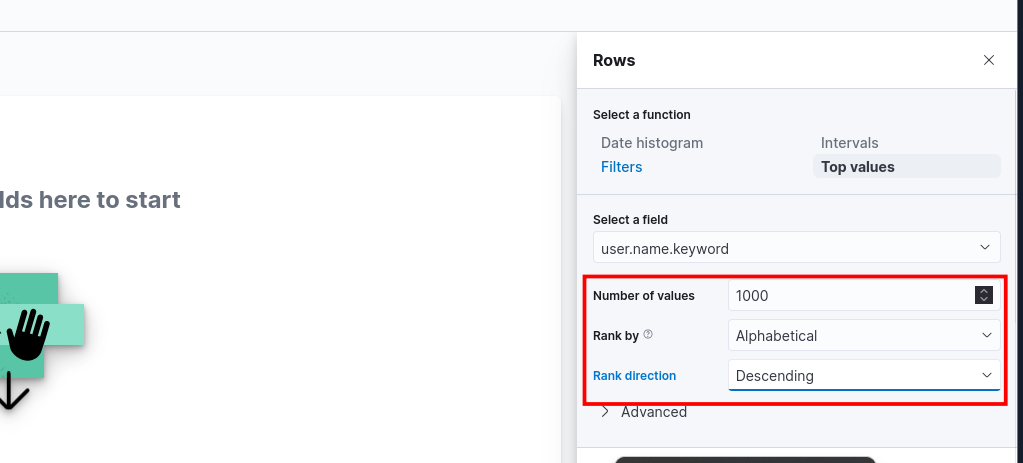
(Mostrando los Top 1000 valores, ordenados por recuento.)
📏 Paso 6 – Configurar Métricas
-
En el panel de Metrics, seleccionamos:
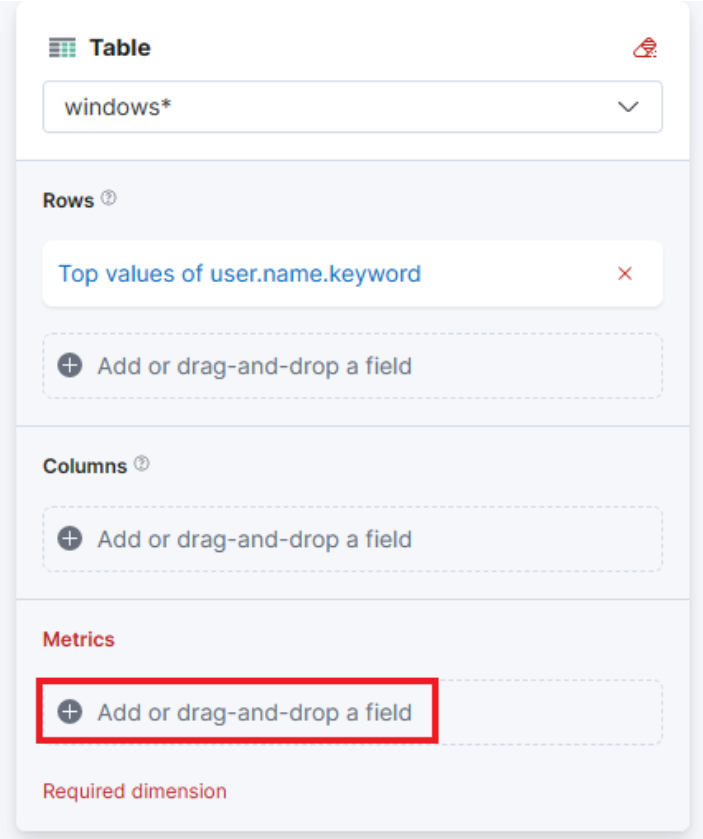
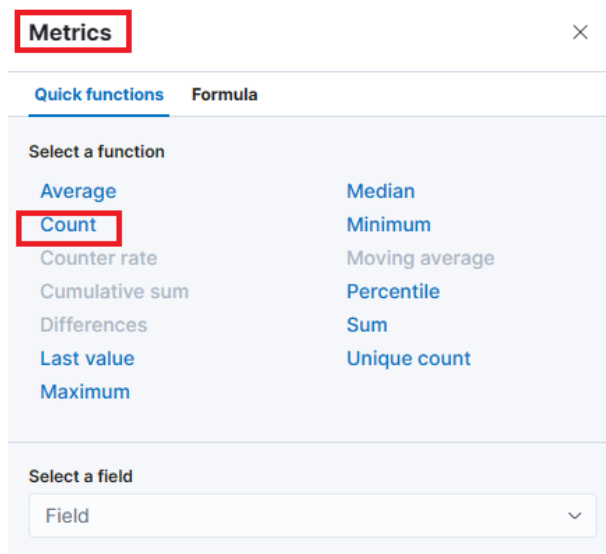
→ Esto mostrará el número total de registros (eventos).
-
La tabla se llenará automáticamente con los datos.
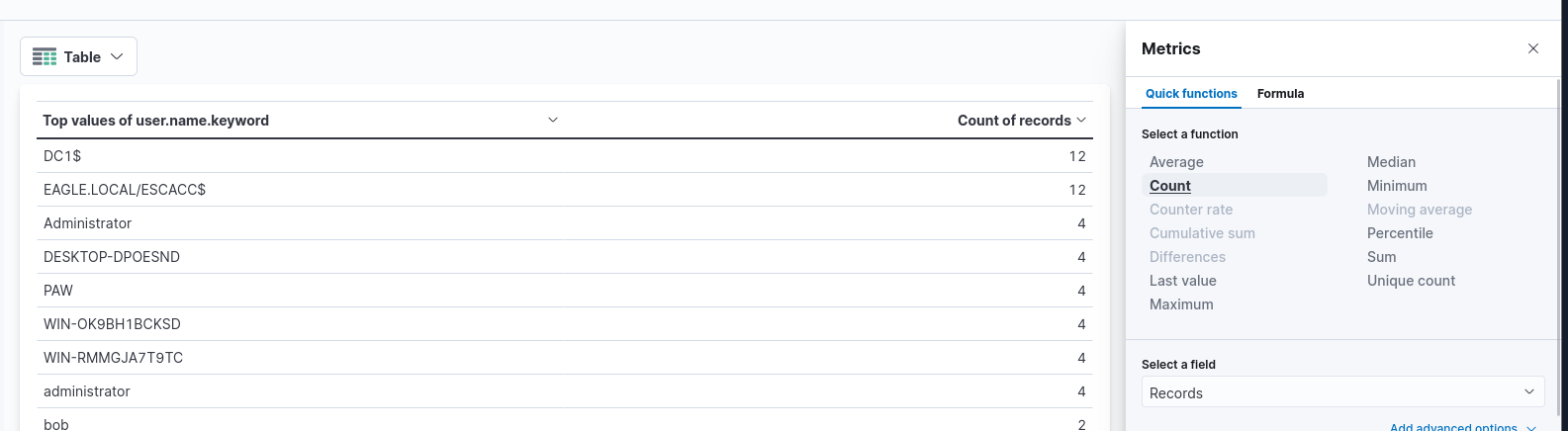
🖥️ Paso 7 – Agregar Más Información (Hostname)
-
En “Rows”, añadimos también:
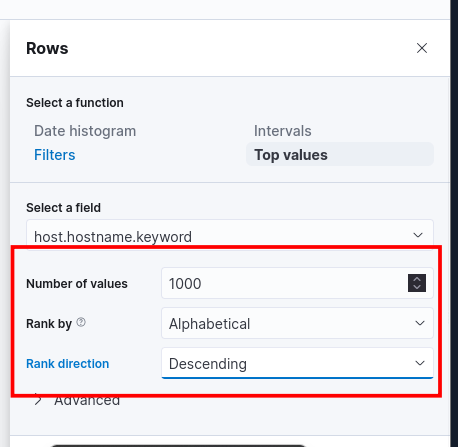
Esto mostrará el nombre del equipo donde ocurrió el intento de inicio de sesión fallido.
📋 Resultado:
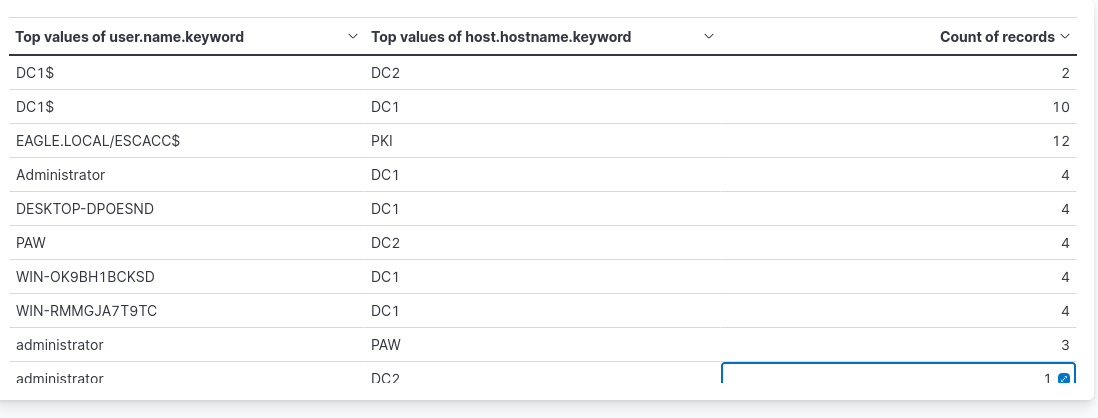
Tres columnas:
-
👤 Usuario (
user.name.keyword) -
💻 Máquina (
host.hostname.keyword) -
🔢 Número de intentos fallidos
💾 Paso 8 – Guardar el Dashboard
-
Clic en “Save and return”
-
Guardamos el dashboard con el nombre:
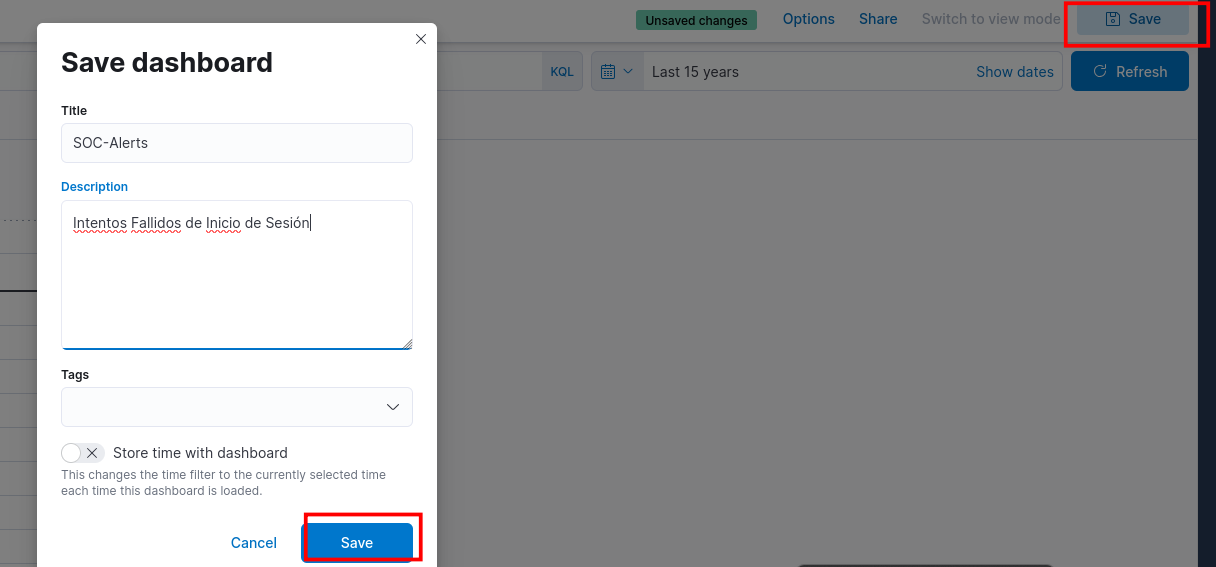
🎨 Refinar la Visualización
El SOC Manager solicita los siguientes ajustes:
-
Nombres de columna más claros
-
Añadir Logon Type
-
Ordenar resultados
-
Excluir ciertos hosts (DESKTOP-DPOESND, WIN-OK9BH1BCKSD, WIN-RMMGJA7T9TC)
-
Excluir cuentas de equipos (no buenas prácticas)
🧰 Paso 9 – Editar el Dashboard
-
En el panel lateral, clic en Dashboard → SOC-Alerts
-
Pulsamos el ícono de ✏️ Editar
-
En la esquina del panel, clic en ⚙️ “Edit lens”
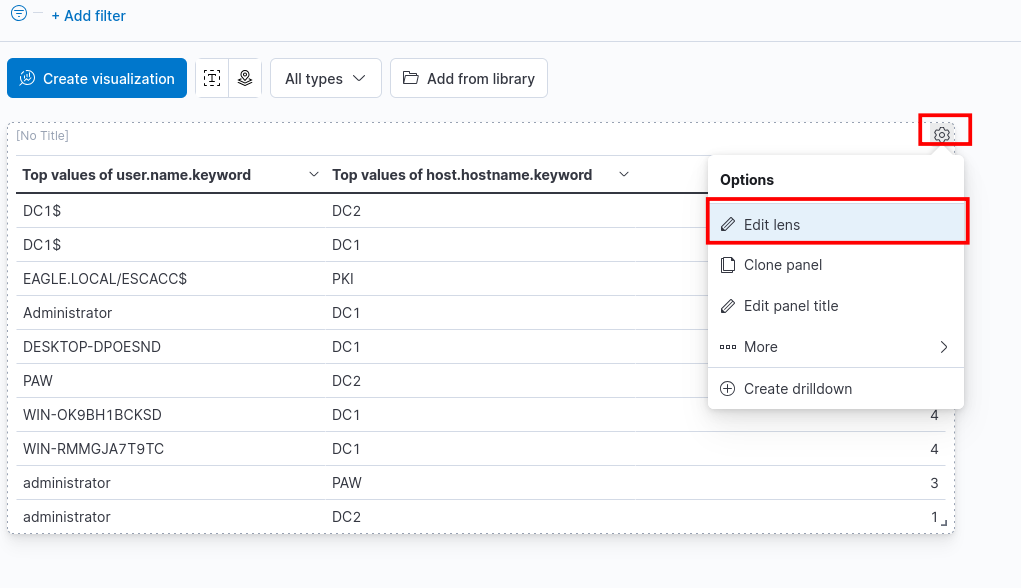
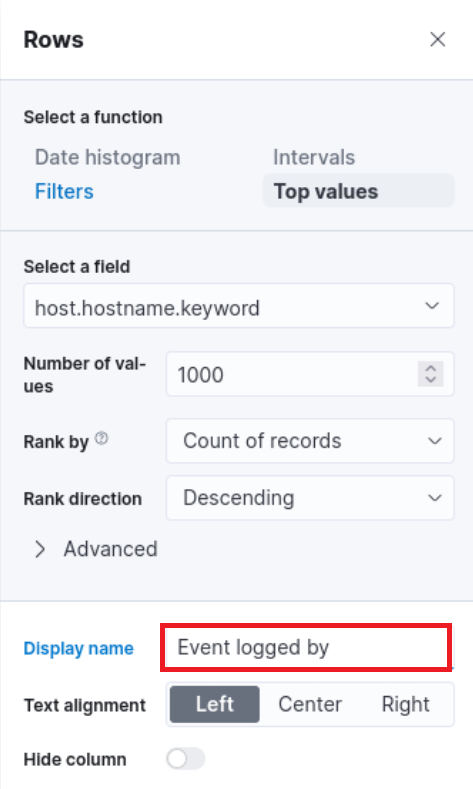
🧱 Paso 10 – Renombrar Columnas
-
Cambiamos:
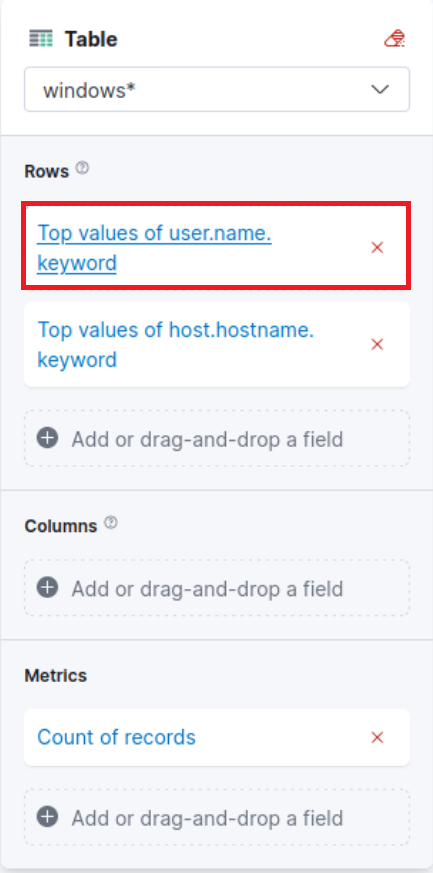
a
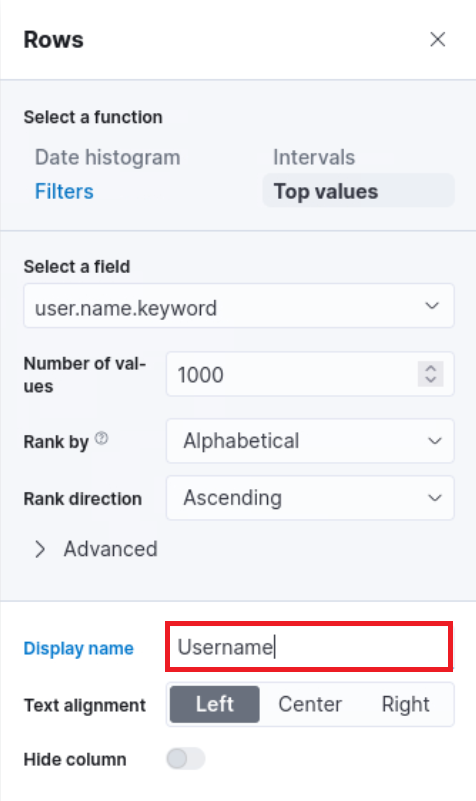
En el hostname
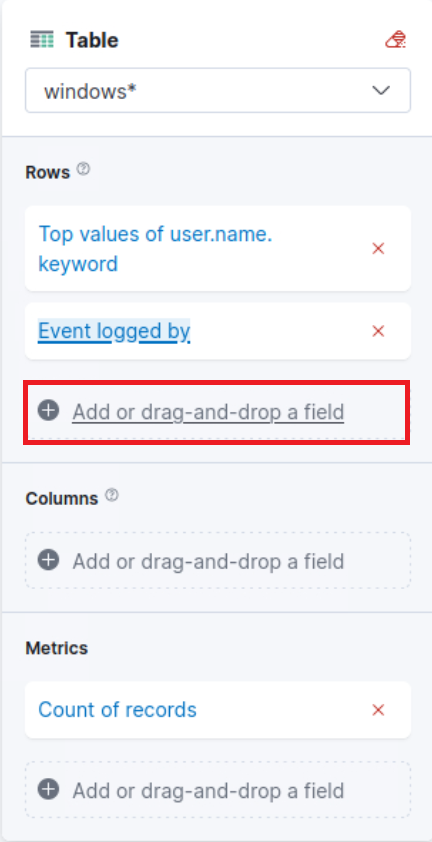
Creamos unarows
aHROA QUE TIPO DE INICIO DE SSION
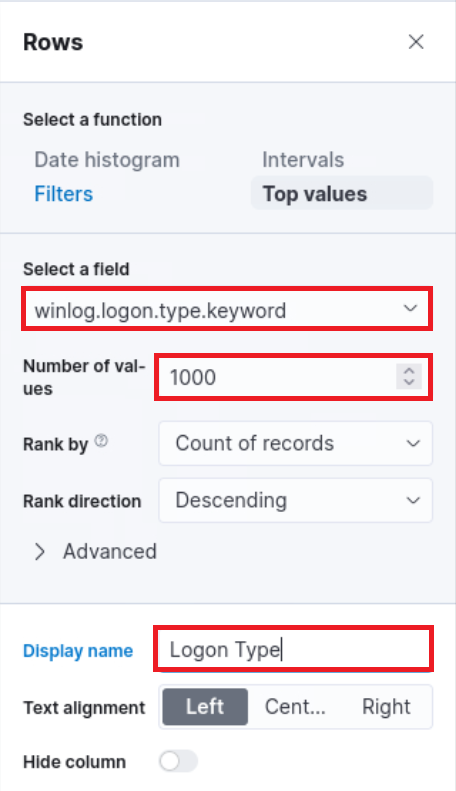
-
En Metrics, modificamos:
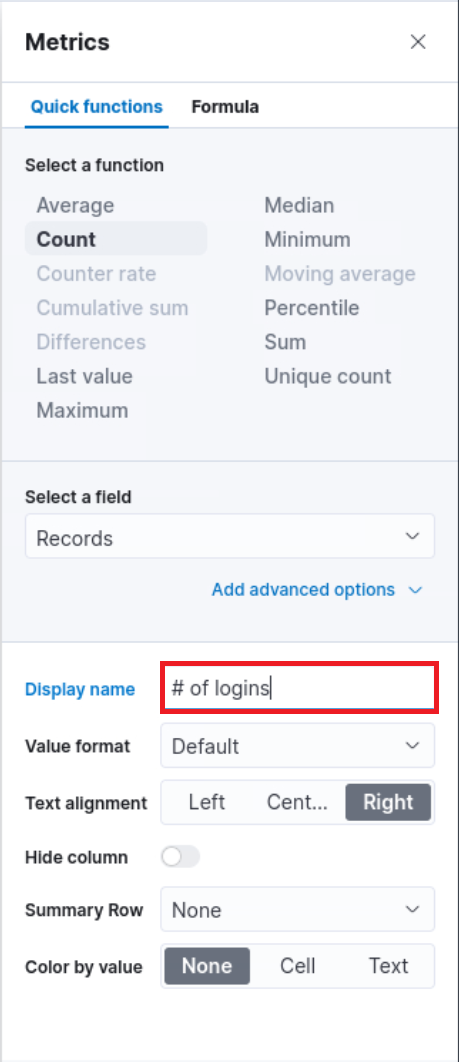
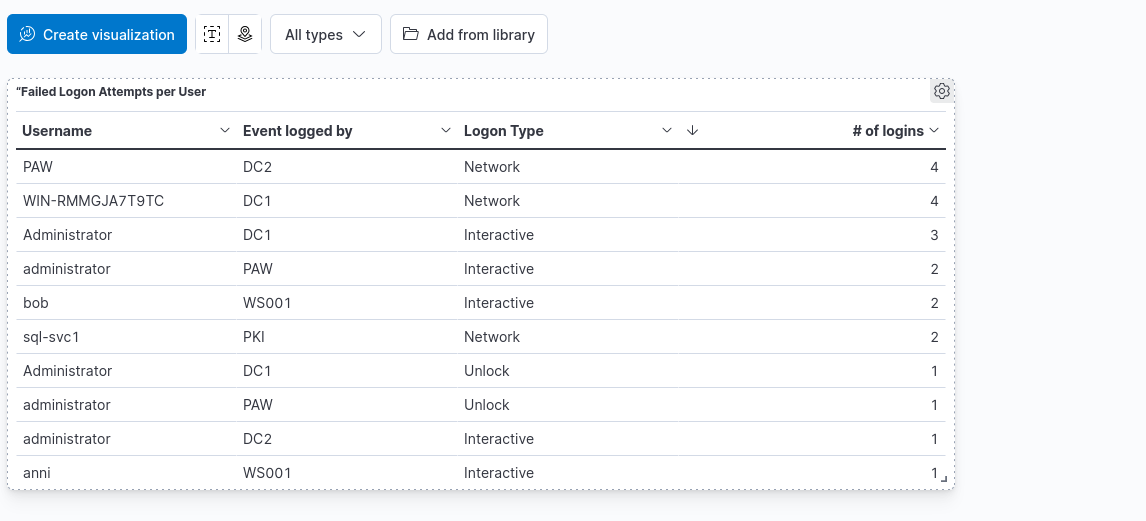
🧩 Ahora la tabla tiene:
| Username | Event logged by | Logon Type | # of logins |
🔍 Paso 11 – Ordenar Resultados
- Ordenamos por # of logins (descendente)
→ Así se muestran primero los usuarios con más intentos fallidos.
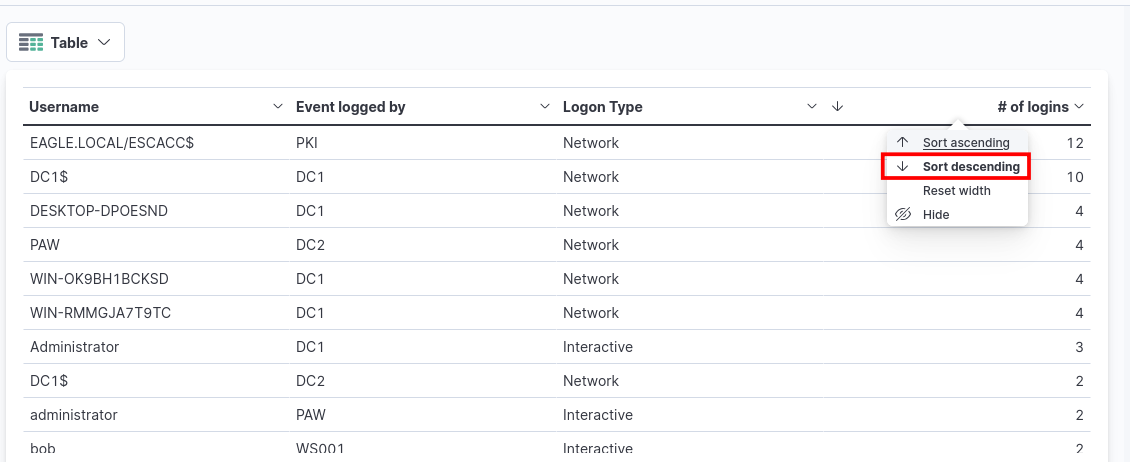
🚫 Paso 12 – Excluir Hosts y Cuentas de Equipos
- Filtro adicional para excluir máquinas específicas:
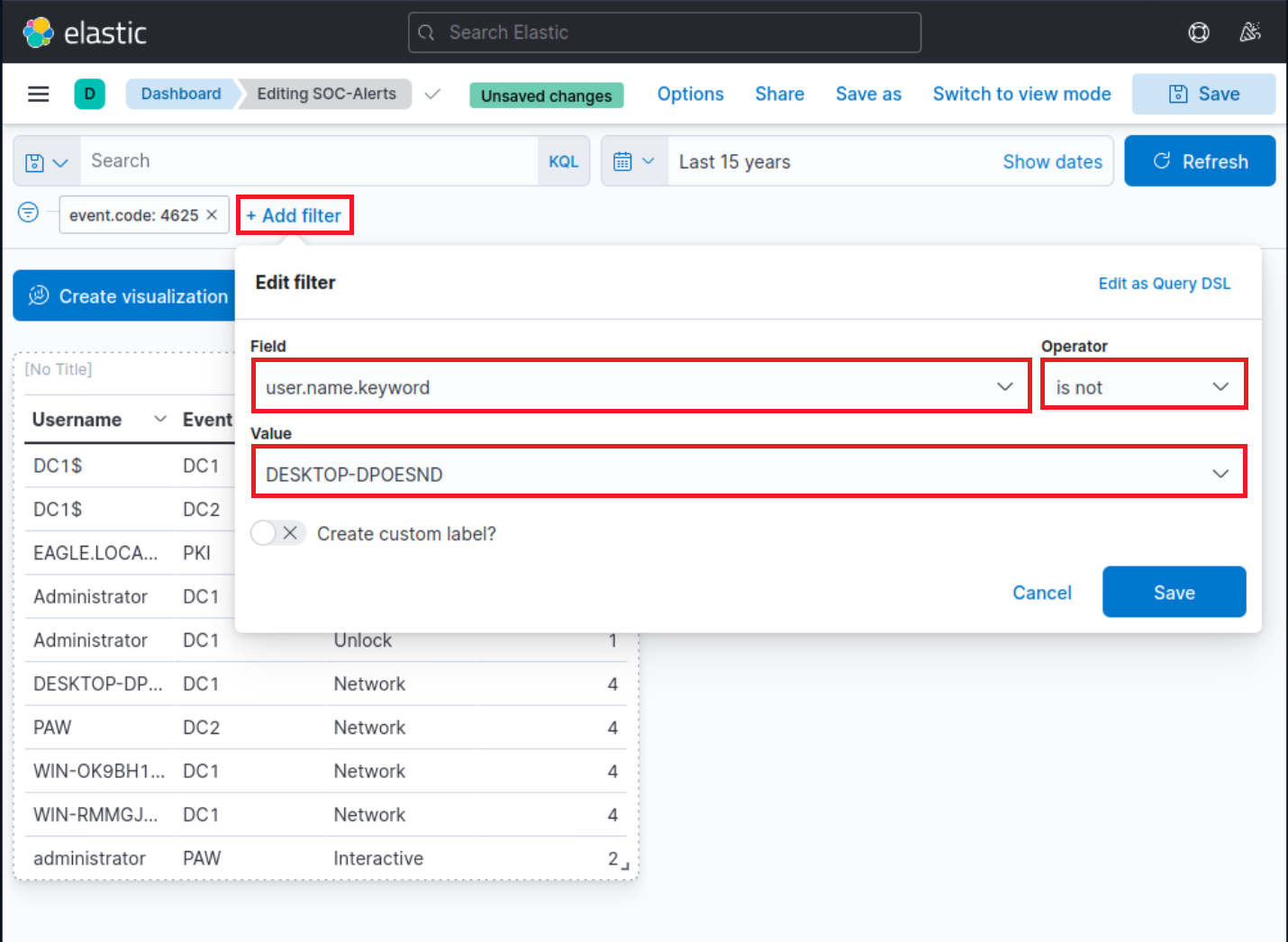
user.name.keyword is not DESKTOP-DPOESND
user.name.keyword is not WIN-OK9BH1BCKSD
user.name.keyword is not WIN-RMMGJA7T9TC
-
Excluir cuentas de equipos (que terminan en
$):NOT user.name: *$ AND winlog.channel.keyword: Security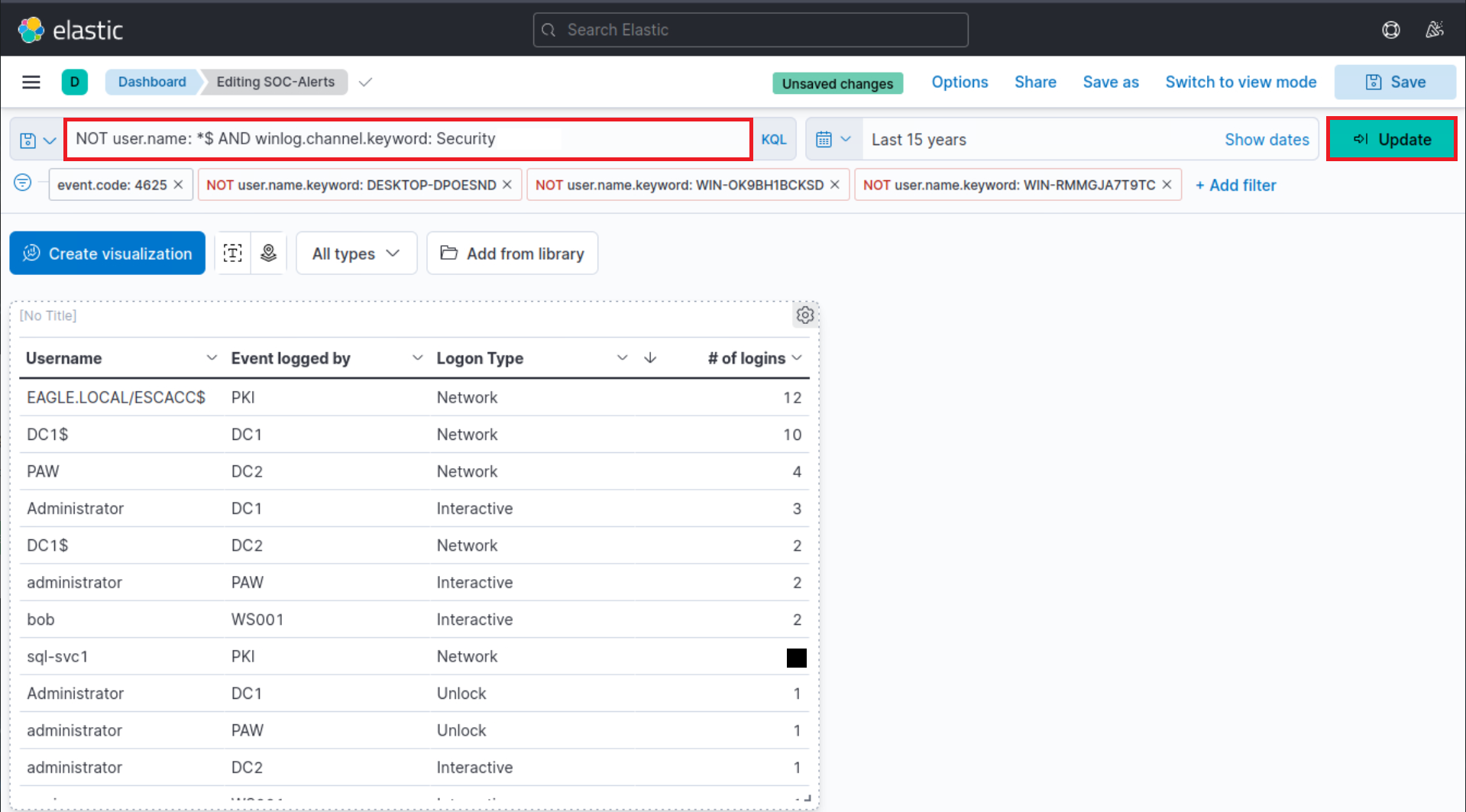
El uso de AND winlog.channel.keyword: Security garantiza que solo se analicen logs relevantes del canal de seguridad.
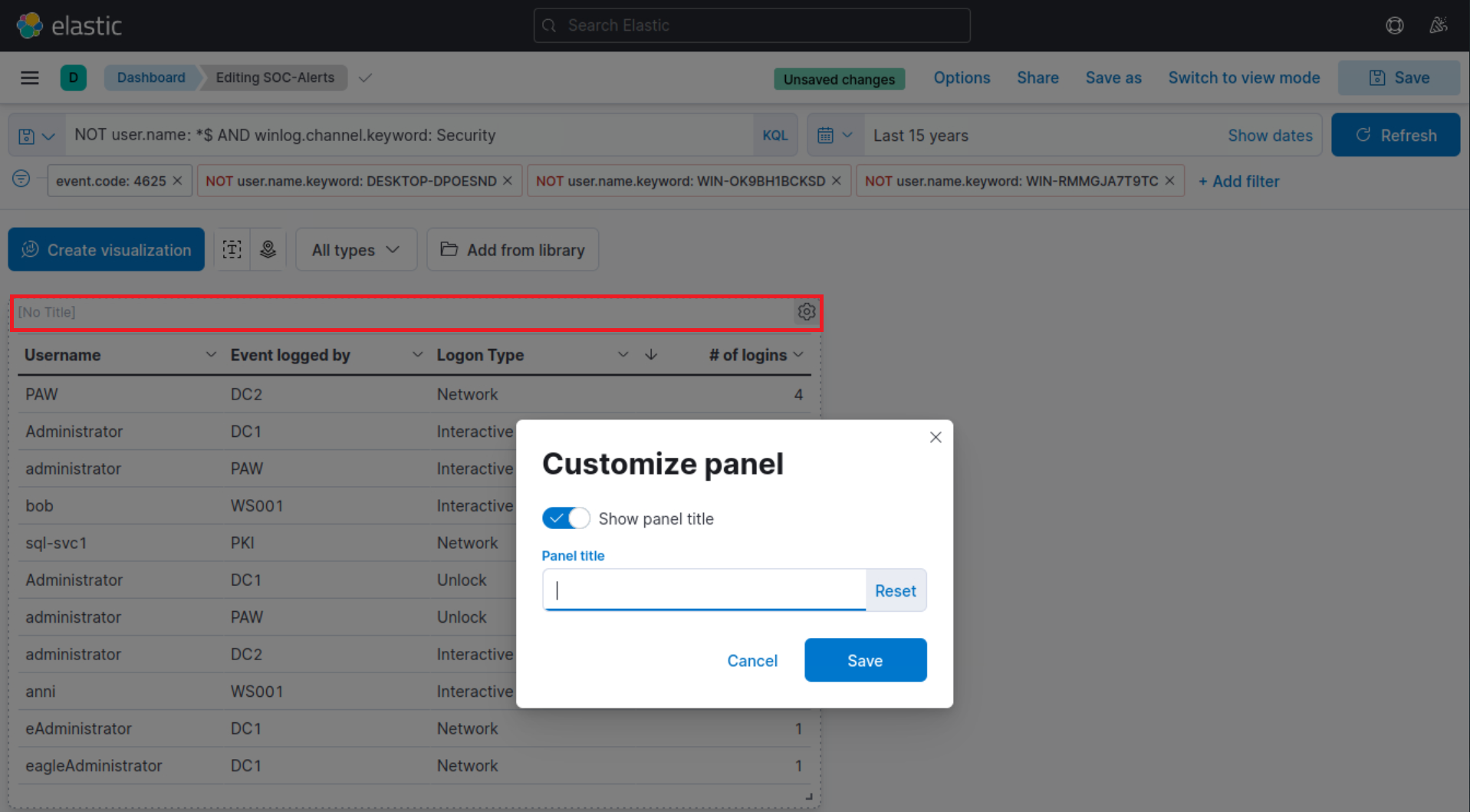
💾 Paso 13 – Guardar Cambios
-
Clic en “Save and return”
-
Añadimos título al panel (por ejemplo:
“Failed Logon Attempts per User”) -
Finalmente, pulsamos “Save” ✅
🏁 Conclusión
El resultado final muestra una tabla organizada con los siguientes datos:
-
👤 Usuario
-
💻 Equipo origen
-
🔐 Tipo de inicio de sesión
-
🔢 Número de intentos fallidos
💡 Este tipo de visualización ayuda al SOC a:
-
Detectar intentos de fuerza bruta
-
Identificar usuarios o equipos comprometidos
-
Priorizar alertas según patrones de comportamiento