Visualización SIEM - Cambios en Grupo Administradores Locales
Objetivo: Crear una visualización en Kibana para monitorear adiciones o eliminaciones de usuarios del grupo local “Administradores”, dentro de un rango de tiempo específico.
🗓️ Período: del 5 de marzo de 2023 hasta la fecha actual.
🎯 Eventos base:
-
4732: Se agregó un miembro a un grupo local habilitado para seguridad.
-
4733: Se eliminó un miembro de un grupo local habilitado para seguridad.
🧭 Pasos Iniciales
-
Dirígete a 👉
http://[Target IP]:5601 -
Haz clic en el menú lateral y selecciona “Dashboard”
-
Verás un panel llamado
SOC-Alerts. Haz clic en ✏️ Editar -
Luego selecciona “Crear visualización”
🧩 Al hacerlo, aparecerá una nueva ventana con varias opciones de configuración para construir la visualización.
🔍 Configuración de Filtros
Queremos mostrar eventos donde usuarios fueron agregados o eliminados del grupo local “Administradores”.
Para lograrlo, aplicamos los siguientes filtros:
📜 Filtros KQL:
event.code: (4732 OR 4733) AND group.name: "Administrators"
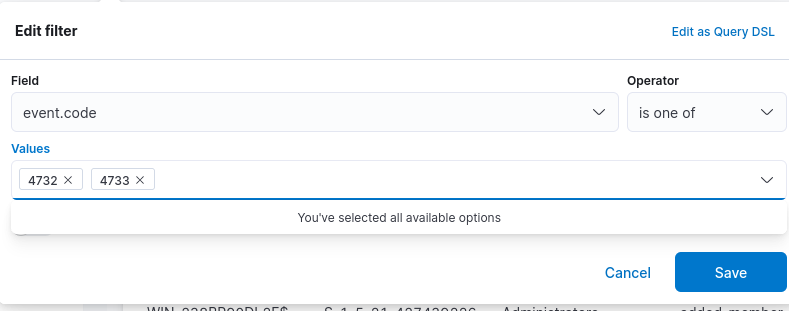
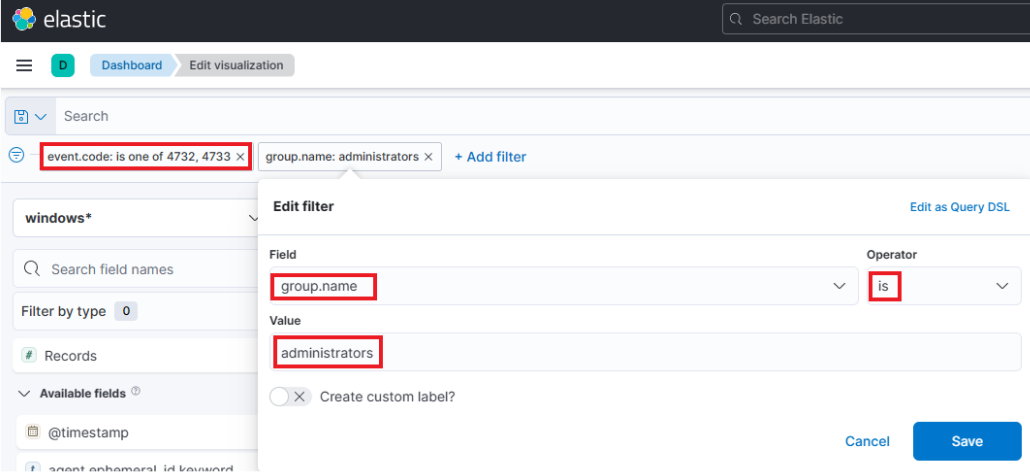
Estos filtros aseguran que solo se consideren eventos de agregación o eliminación de usuarios dentro del grupo “Administradores”.
⚙️ Configuración del Dataset y Campos
-
Patrón de índice:
windows*
(Contiene los registros de eventos del sistema operativo Windows) -
Campo principal:
user.name.keyword
(Identifica la cuenta responsable del cambio en el grupo)
Verifica la existencia de los campos antes de graficar utilizando la barra de búsqueda de Kibana.
Por ejemplo:
-
user.name.keyword -
group.name.keyword -
event.action.keyword -
host.name.keyword
📊 Tipo de Visualización
Selecciona “Tabla” como tipo de visualización.
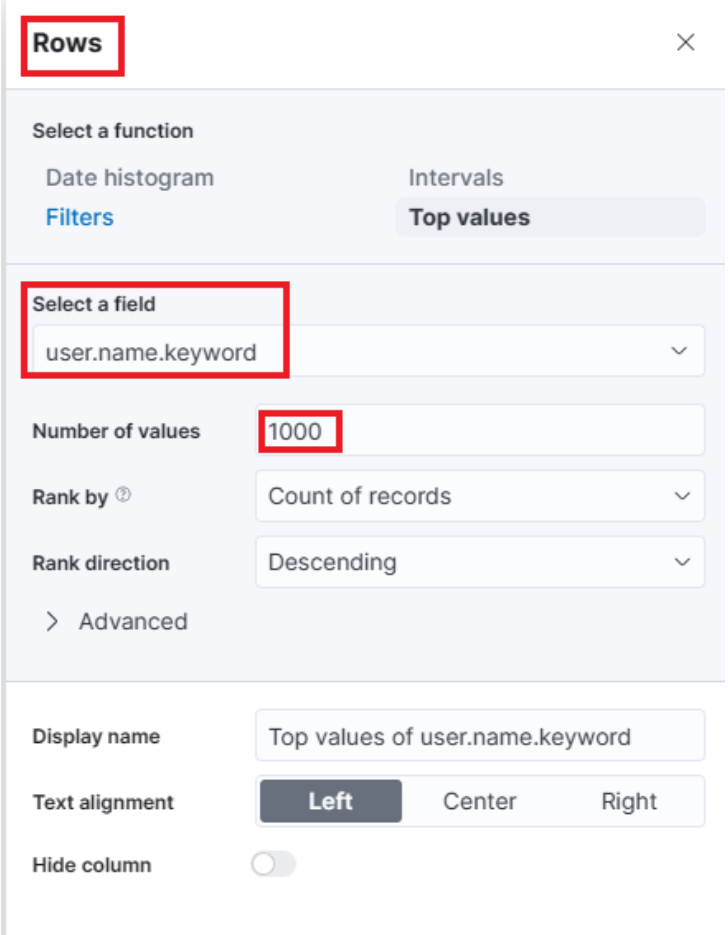
Luego haz clic en la sección “Filas” para configurar los campos a mostrar.
🧱 Configuración de Filas y Métricas
🔹 Filas (Rows)
-
user.name.keyword→ Usuario responsable del evento
-
winlog.event_data.MemberSid.keyword→ SID del usuario agregado o eliminado -
group.name.keyword→ Grupo afectado (verifica que sea Administrators) -
event.action.keyword→ Acción realizada (added o removed) -
host.name.keyword→ Nombre del host donde ocurrió el evento
🔹 Métrica (Metrics)
- count → Cantidad total de eventos registrados
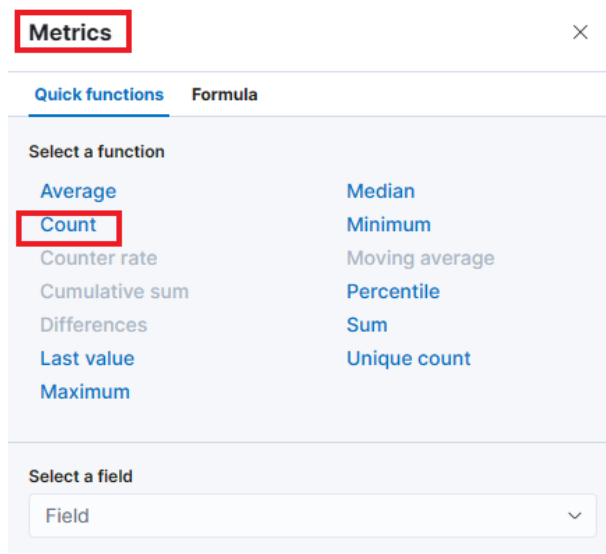
Este diseño permite visualizar de forma clara quién modificó grupos administrativos, qué acción realizó, en qué máquina y cuántas veces ocurrió.
🧮 Rango de Tiempo
Para limitar el análisis al período especificado (desde el 5 de marzo de 2023 hasta hoy), configura un rango de tiempo absoluto en Kibana.
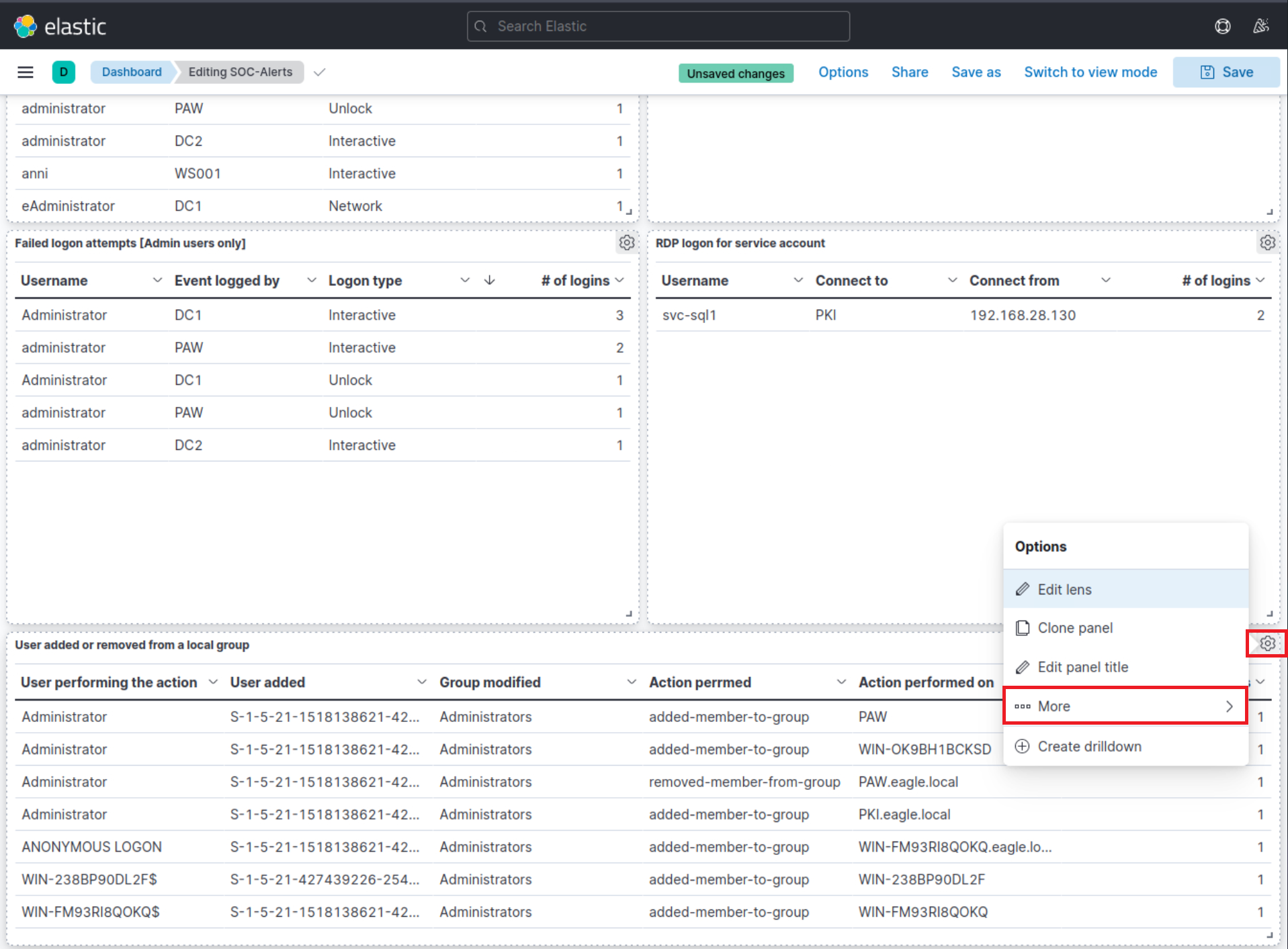
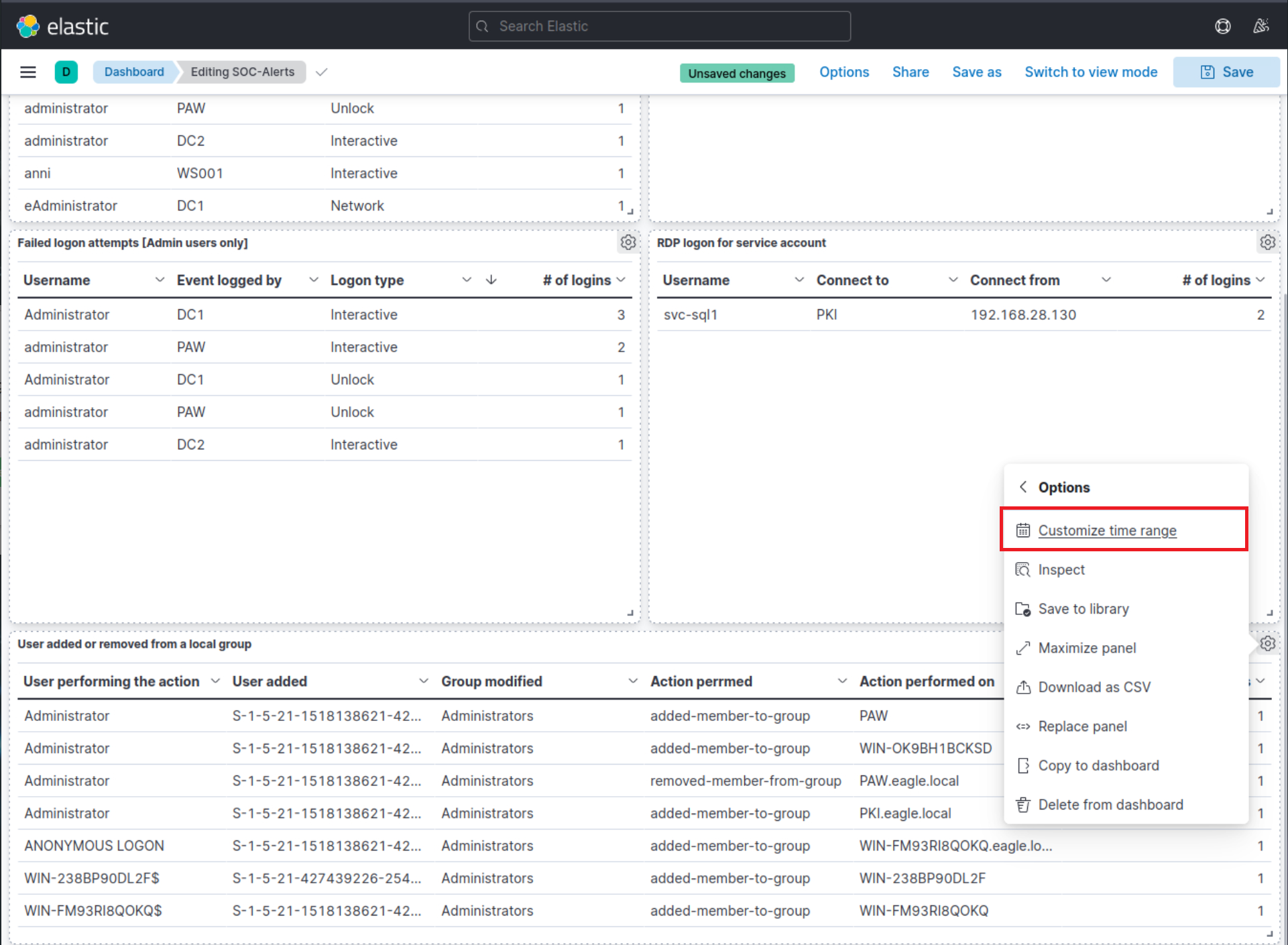
📅 Ejemplo:
-
Desde:
2023-03-05 00:00:00 -
Hasta:
Now
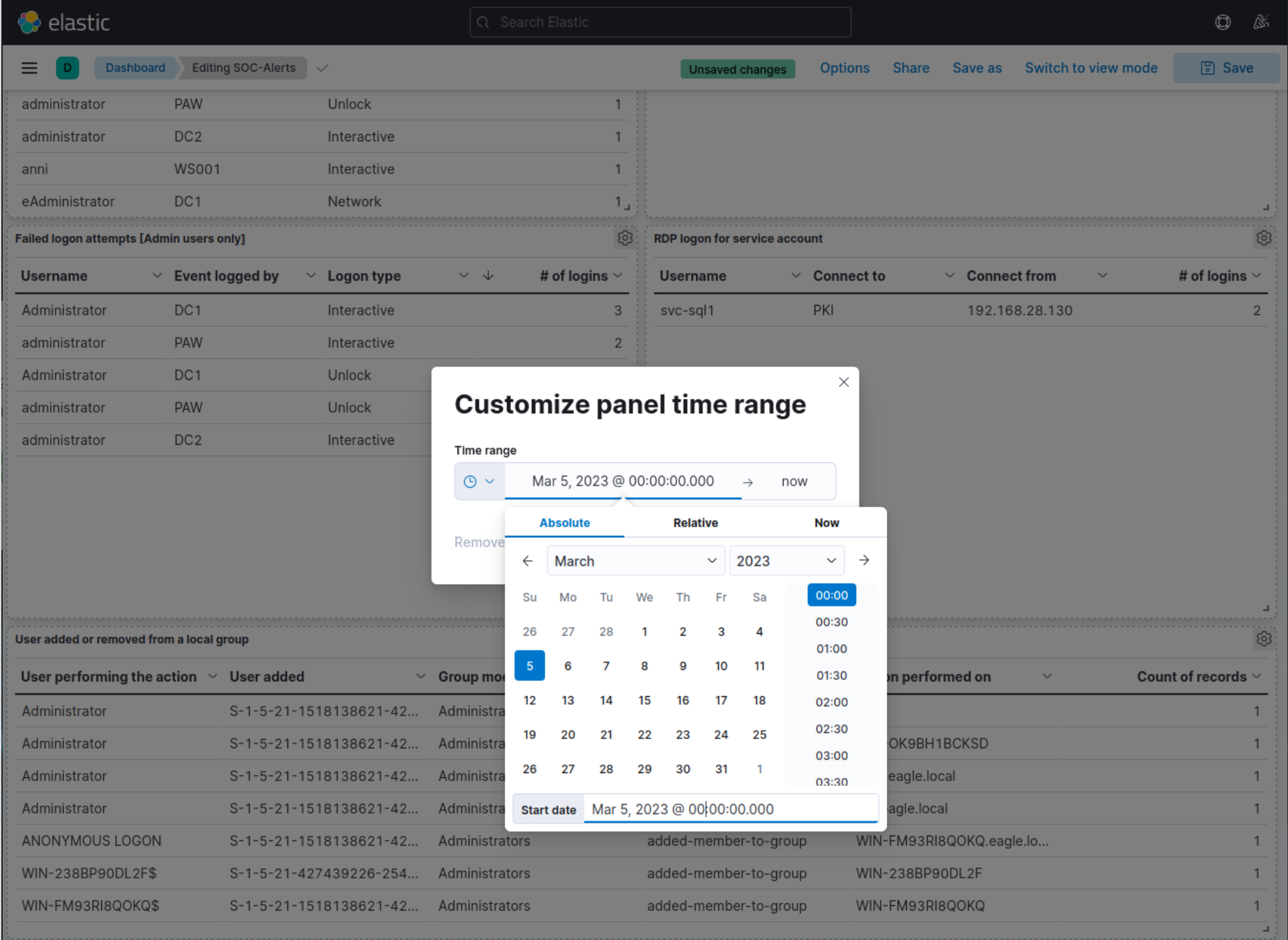
Si no estableces un rango absoluto, Elasticsearch aplicará agrupaciones por semana (weekly buckets) en lugar de por día (daily buckets), afectando la precisión de la visualización.
🧾 Ejemplo de Tabla Resultante
En este ejemplo come un rango de hechas 2023-03-1 2023-03-31
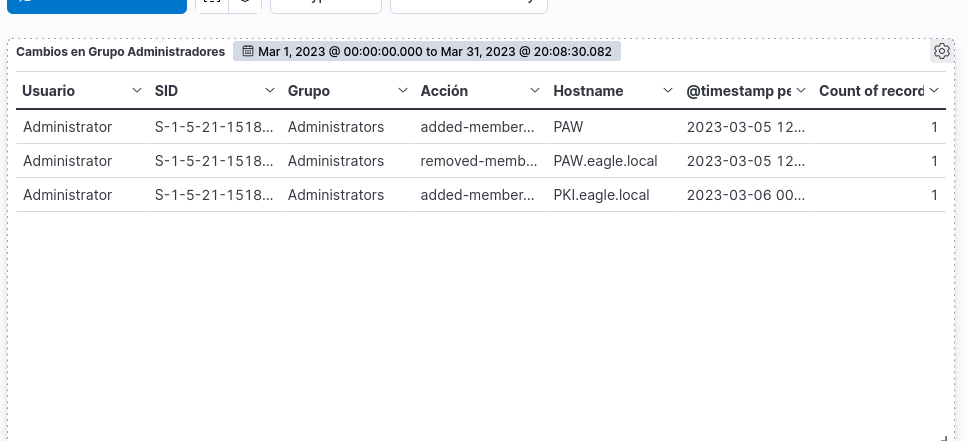
Cambios inesperados en el grupo Administradores locales pueden indicar actividad maliciosa o abuso de privilegios.
Supervisa estos eventos de forma continua desde tu SOC.
💾 Guardar y Verificar
Haz clic en “Guardar y regresar” para agregar la nueva visualización al panel principal.
Asigna un nombre descriptivo, por ejemplo:
“Cambios en Grupo Administradores – Actividad de Usuarios (4732/4733)”
🕒 Consejo Final
🔄 Espera 3–5 minutos después de iniciar el sistema objetivo antes de interactuar con Kibana.
📊 Mantén esta visualización activa para detectar intentos de escalamiento de privilegios o configuraciones no autorizadas.